Построение отчётов
Введение
Отчёт Roll-Up объединяет данные из нескольких аналитических срезов и показывает совокупные результаты в одном отчёте. В этом руководстве описано, как строить отчёты Roll-Up в AIO.
Как построить отчёт Roll-Up
- Перейдите во вкладку Reports.
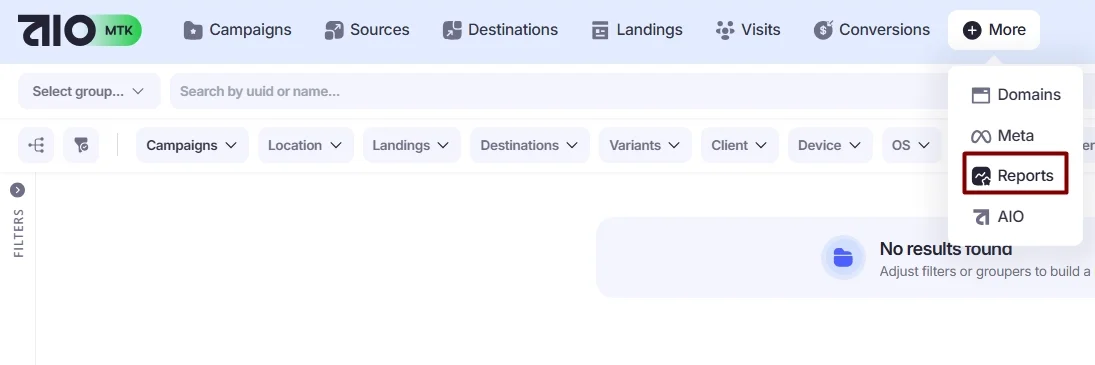
- Выберите Groupers (группировки), по которым будет строиться отчёт Roll-Up. Для этого выберите группировку в меню Select Group... вверху и добавьте столько группировок, сколько нужно, через значок +.

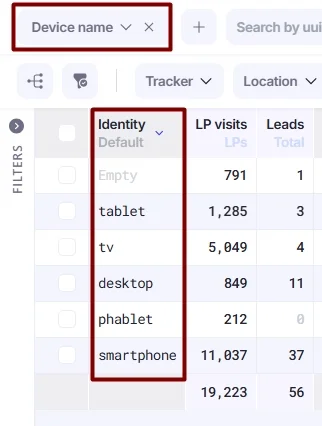
- Вы увидите отчёт Roll-Up с подробной статистикой по выбранным группировкам. В этом примере метрики разбиты по типам устройств: смартфон, планшет, десктоп и другие.
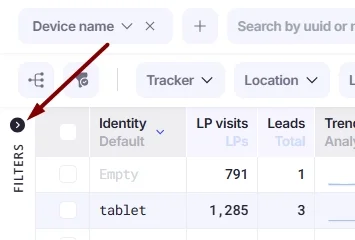
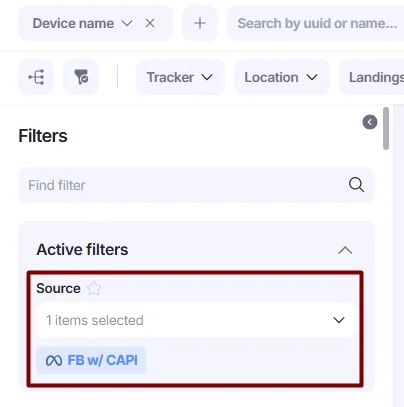
Слева можно применить фильтры, чтобы показать данные только по конкретным значениям: кампаниям, Destinations, источникам и другим. Нажмите значок Filters, чтобы развернуть панель фильтров.
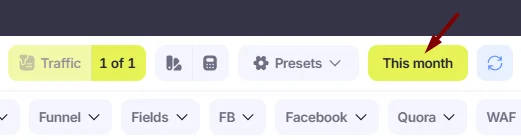
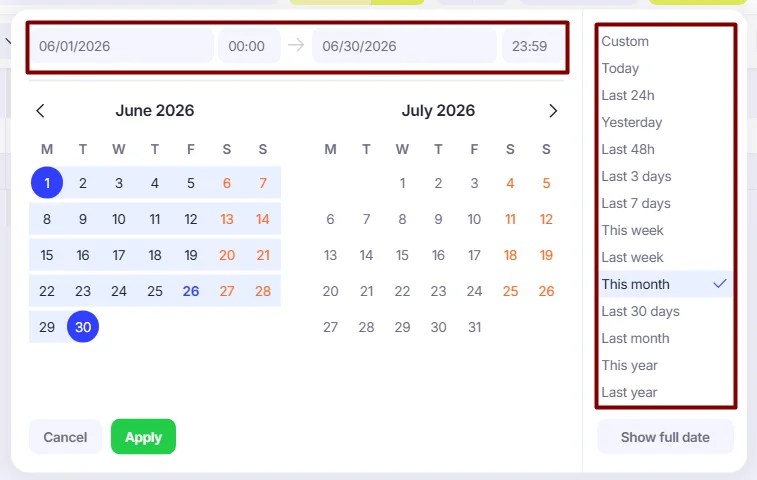
- Настройте диапазон даты и времени в правой части страницы отчёта Roll-Up.
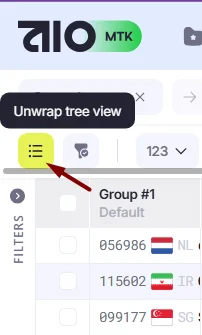
Кроме того, стиль отображения групп можно изменить значком Unwrap Tree View. Тогда группы будут показываться в виде Group#1/Group#2 и так далее, а не иерархическим деревом.
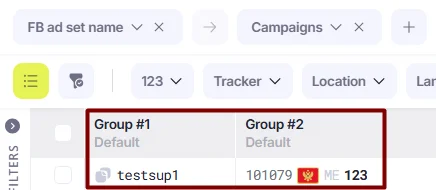
Примеры использования отчёта Roll-Up
Несколько типичных сценариев использования Roll Up Reports в AIO.
1. Анализ результатов байера по каждому Destination.
➡️Выберите группировки Destination → Campaign Owner или Destination → Launcher, в зависимости от вашей стратегии.
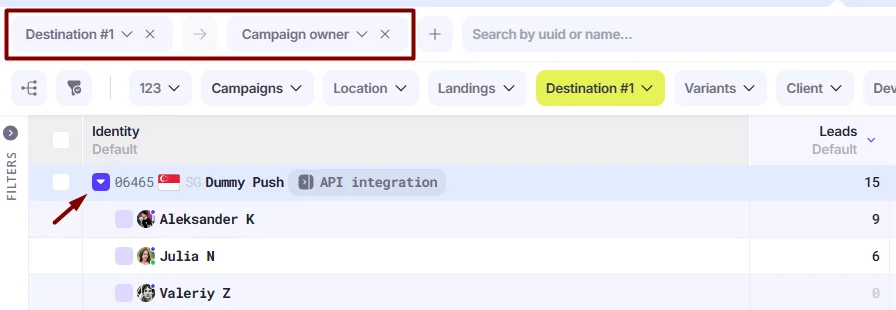
- Campaign Owner показывает пользователя, которому принадлежит кампания.
- Launcher это пользователь, который сгенерировал ссылку кампании.
Если байеры сами владеют своими кампаниями, выбирайте Campaign Owner.
Если кампаниями управляет тимлид, а байеры только генерируют ссылки, выбирайте Launcher.
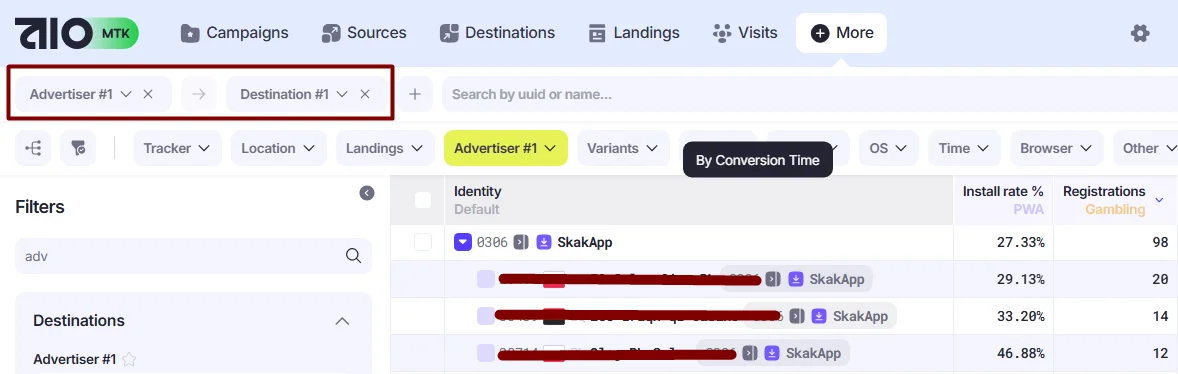
- Анализ того, какой Destination лучше конвертит у одного рекламодателя.
➡️Выберите группировки Advertiser→ Destination.
- Анализ трафика по любым полям Facebook.
➡️Выберите нужную группировку среди доступных полей FB или найдите её через строку поиска.
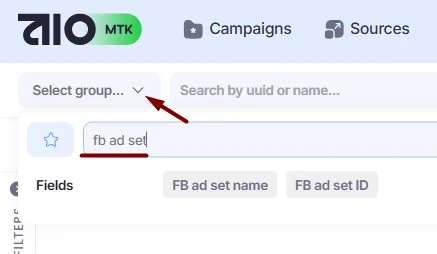
При необходимости добавьте ещё один уровень группировки, чтобы сузить результаты (например, Campaigns).