Настройка SDK-формы
Введение
AIO SDK позволяет загружать и настраивать форму на ваших лендингах. Достаточно поставить в HTML макрос {{form}}: после загрузки скрипта форма встраивается в это место со стилями и поведением, заданными в SDK.
Из этого руководства вы узнаете:
- Как настраивать стили, параметры и поведение формы глобально или локально.
- Как менять структуру формы, её шаги и элементы управления.
Как работает форма
- Form Loading: поставьте макрос
{{form}}в HTML-код лендинга. При загрузке страницы AIO SDK заменит этот макрос на готовую форму. - Default Behavior & Styles: по умолчанию форма использует стили и поведение, заданные в AIO SDK. Их можно переопределить глобально (для всех лендингов) или локально (для отдельных лендингов).
Пример кода в HTML лендинга:
{{form}}Когда AIO SDK загружен, этот макрос заменяется на реальную форму.
Глобальная и локальная настройка
- Global: используйте AIO SDK Macros Collection в Settings → Macros, чтобы задать стили и параметры формы по умолчанию (глобальные), которые применяются ко всем лендингам.

- Local: вставьте блоки
<style>или<script>прямо в HTML лендинга, чтобы переопределить или дополнить настройки для этой конкретной страницы.
Примеры настройки формы
Настройка стилей
Полный список доступных настроек стилей формы приведён в конце этого руководства.
Ниже пример блока <style> с изменёнными переменными, которые переопределяют стили по умолчанию:
Пример скрипта: переопределение стилей по умолчанию
<style>
  .aio-sdk-form {
    --aio-sdk-form-padding: 30px 30px 20px;
    --aio-sdk-input-bg: white;
    --aio-sdk-input-font-size: 1em;
    --aio-sdk-input-border: #ced4da;
    --aio-sdk-input-border-radius: 0px;
    --aio-sdk-input-padding: 15px 20px;
    --aio-sdk-input-color: black;

    --aio-sdk-submit-bg: #60359b;
    --aio-sdk-submit-padding: 15px 20px;
    --aio-sdk-submit-border: transparent;
    --aio-sdk-submit-border-radius: 0px;
    --aio-sdk-submit-color: white;
    --aio-sdk-submit-font-size: var(--aio-sdk-input-font-size);
  }
</style>
Как настроить глобальные стили
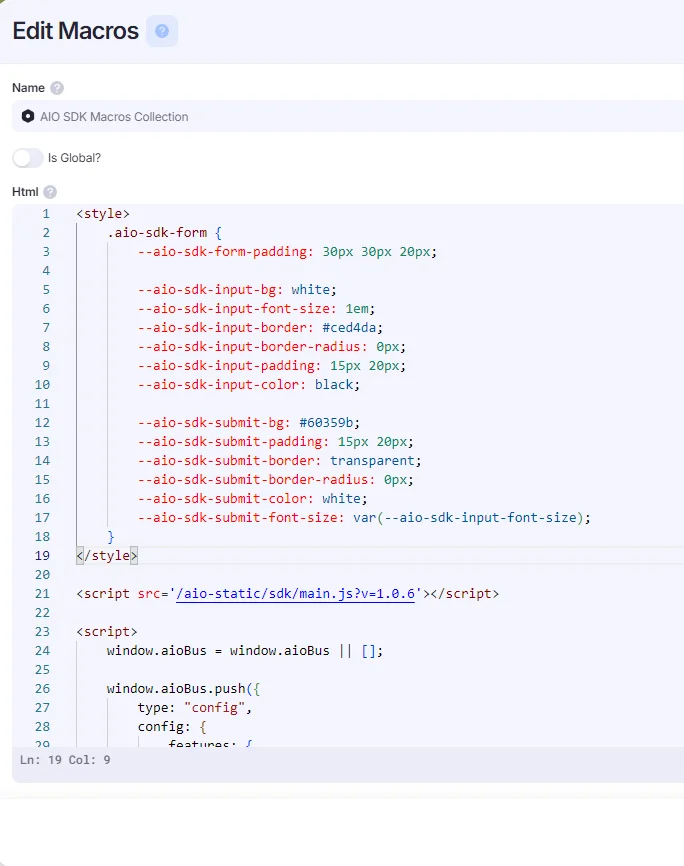
- Перейдите в Settings→Macros и найдите AIO SDK Macros Collection. Нажмите на него правой кнопкой мыши и выберите “Edit Macros”.

- Добавьте скрипт с настройками стилей в окно Code.
- После добавления эти настройки автоматически применятся ко всем лендингам, использующим SDK-форму.
Как настроить локальные стили
Если конкретный лендинг нужно оформить или настроить иначе, вставьте собственный блок <style> в HTML этой страницы. Локальные стили переопределят глобальные для этой страницы.
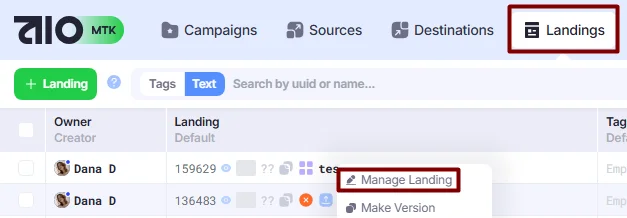
- Перейдите в Landings. Нажмите правой кнопкой мыши на нужный лендинг и выберите “Manage Landing”.
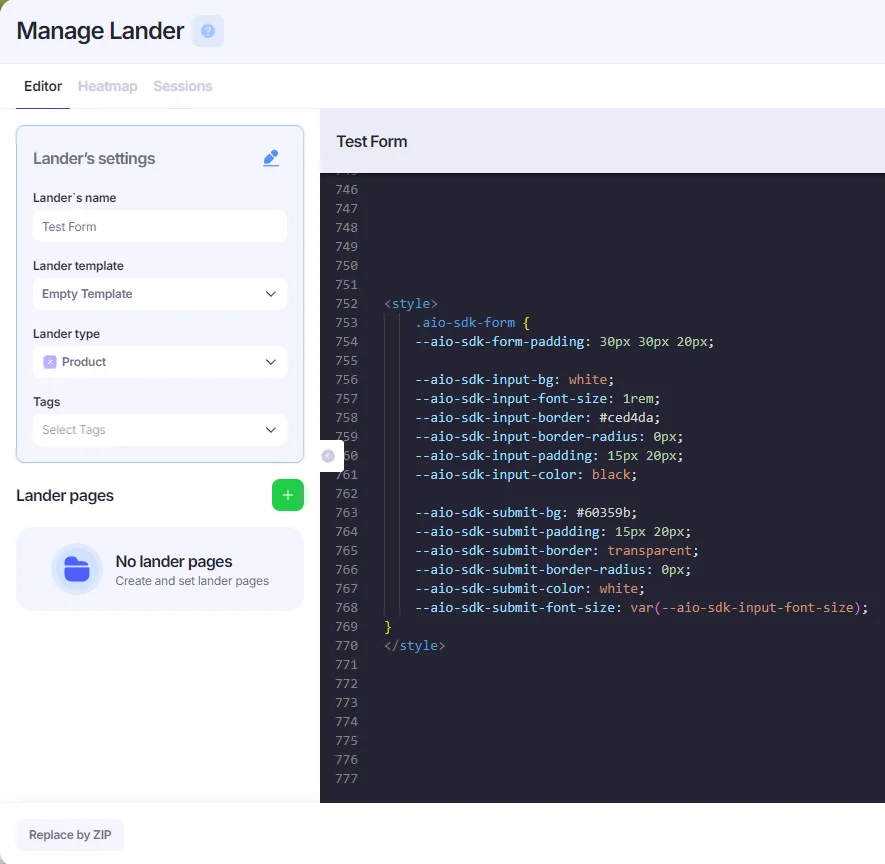
- В блоке Code вставьте блок
<style>в HTML лендинга, чтобы переопределить или настроить стили формы.
Настройка поведения формы
Полный список доступных настроек поведения формы с описаниями приведён в конце этого руководства.
Расширенное поведение и функциональность формы тоже можно настроить, изменяя параметры SDK: локально через push-скрипт или глобально через макросы.
Ниже примеры локального push-скрипта и глобального скрипта AIO SDK:
Как настроить глобальное поведение
- Перейдите в Settings→Macros и найдите AIO SDK Macros Collection. Нажмите на него правой кнопкой мыши и выберите “Edit Macros”.

- Добавьте скрипт поведения формы. Глобальная конфигурация поведения формы вставляется как дополнительный блок
form: {}. - После добавления эти настройки автоматически применятся ко всем лендингам, использующим SDK-форму.
Пример скрипта: скрипт AIO SDK Macros Collection с блоком form: {}
<script src="/aio-static/sdk/main.js?v=1.0.12"></script>

<script>
    window.aioBus = window.aioBus || [];

    window.aioBus.push({
        type: "config",
        config: {
            features: {
                backFix: true,
                fbCapi: true,
                fbPixel: true,
                form: true,
                browserTimezone: true,
                landed: true,
                scrolling: true,
                sessionRecords: true,
                timeOnLandings: true,
                windowDimensions: true,
            },
            backFix: {
                    enabledBackFix: () => ['xxx', 'yyy', 'ddd'].includes(aio.landing.lander_type_uuid),
                    enableStrangeUrlParameters: true,
                    pathName: '27f97629ddf7499c',
                    localStorageKey: '_____utm',
                    link: '{{link}}&backfix=true',
                },
            form: {
									  "url": "/",
										"selector": ".aio-form",
										"defaultCss": true,
										"successTimeoutSeconds": 5,
										"language": "navigator.language.slice(0, 2)",
										"defaultCountryCode": "GB",
										"stepsShowing": true,
										"collectDataEvent": "blur",
										"rejectedMessage": "We cant register you at this time.",
										"intlParameters": {
												"nationalMode": true,
												"autoPlaceholder": "aggressive"
										}
            }
        }
    });
</script>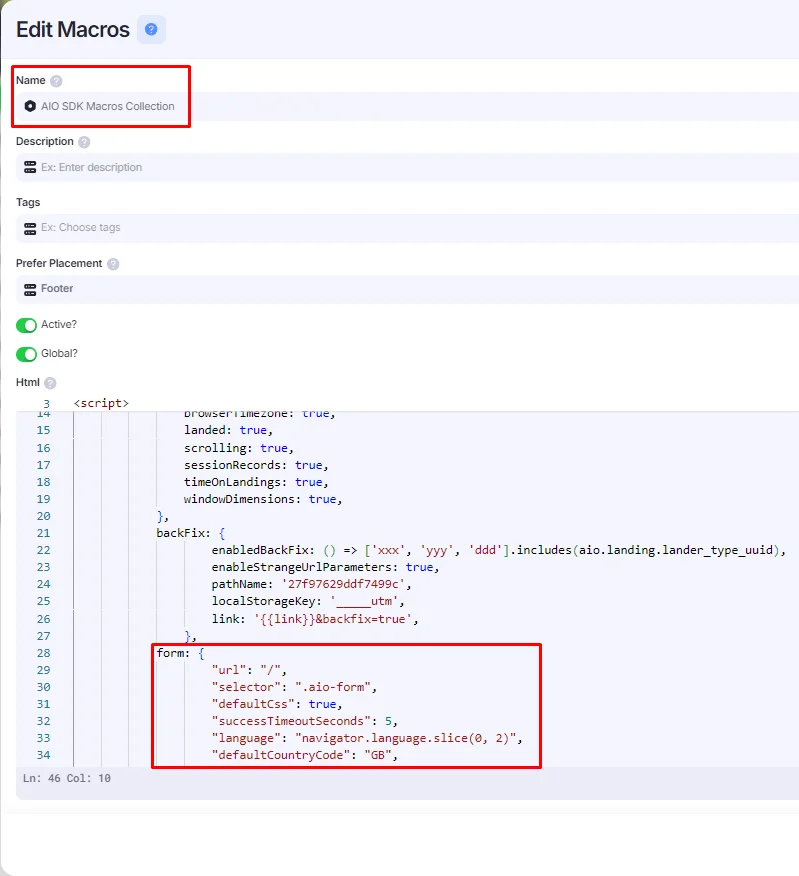
Как настроить локальное поведение
Если поведение формы нужно настроить для конкретного лендинга, вставьте локальный push-скрипт <script> в HTML страницы после тега {{aio}}. Локальные скрипты переопределяют глобальные настройки формы для этой страницы.
NOTE: Local push script must be inserted after the {{aio}} tag to correctly override global Form settings.
- Перейдите в Landings. Нажмите правой кнопкой мыши на нужный лендинг и выберите “Manage Landing”.
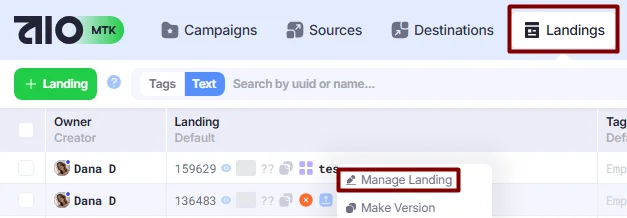
- В блоке Code вставьте push-скрипт в HTML лендинга, чтобы переопределить или настроить поведение формы.
Example script: Local push script with the form: {} block
<script>
  window.aioBus.push({
    type: "config",
    config: {
      form: {
        // In this example, we:
        // change form language to always be EN
        // modify timeout from 5 to 10 seconds
        // change message on reject text
        language: "en",
        successTimeoutSeconds: 10,
        rejectedMessage: "You've been rejected.",
      }
    }
  });
</script>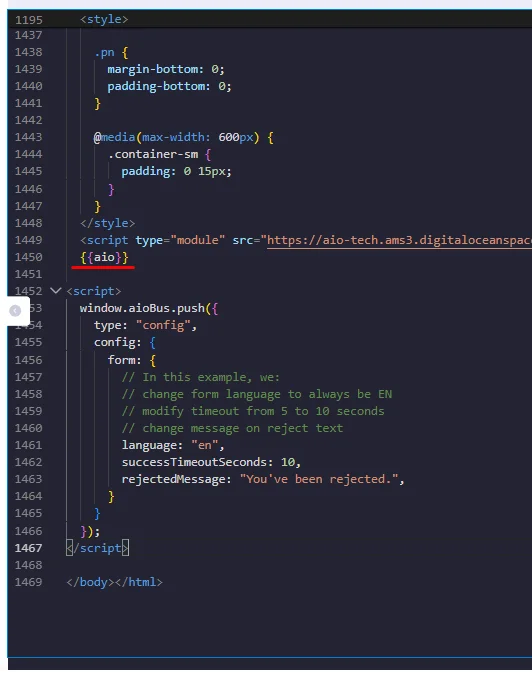
Полезные примеры
Пример 1: локальная подстройка под цветовую тему лендинга
Допустим, у вас есть лендинг в зелёной цветовой гамме, и вы хотите подстроить форму под эту тему (чтобы она не выглядела чужеродно).
С доступными CSS-переменными это делается легко: можно изменить цвета кнопок, рамки полей и многое другое.
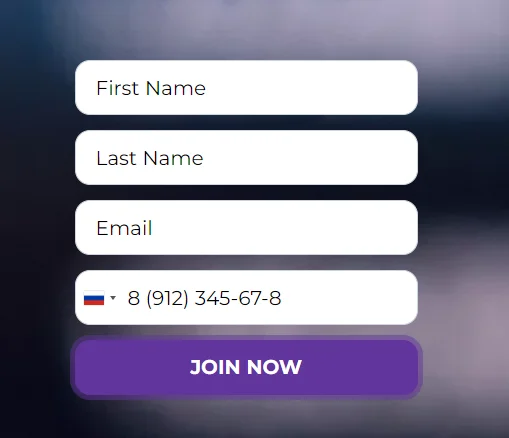
- Форма по умолчанию: так форма может выглядеть до применения локальных переопределений:
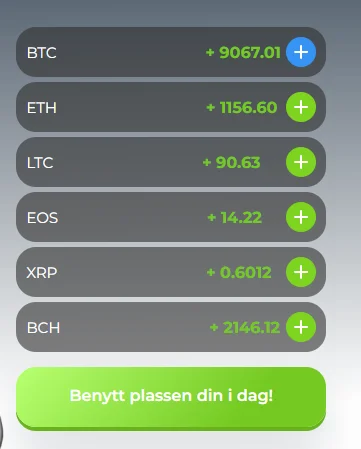
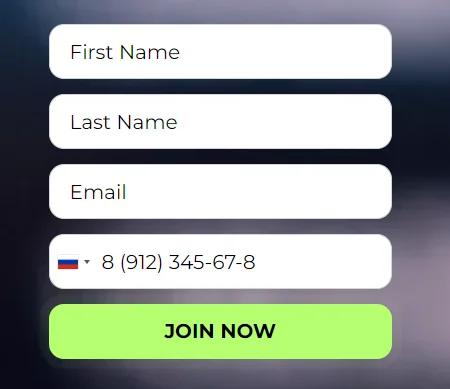
- Тема лендинга: на этом лендинге основной цвет зелёный, поэтому все остальные кнопки зелёные и немного отличаются формой и стилем:
- Переопределяем переменные: меняем цвет кнопки отправки на зелёный, чтобы он соответствовал общей теме. Для этого вставляем следующий блок
<style>в HTML лендинга через Landing Editor:Пример тега style
<style>
  .aio-sdk-form {
    --aio-sdk-submit-bg: green;
    --aio-sdk-submit-border-radius: 12px;
  }
</style>
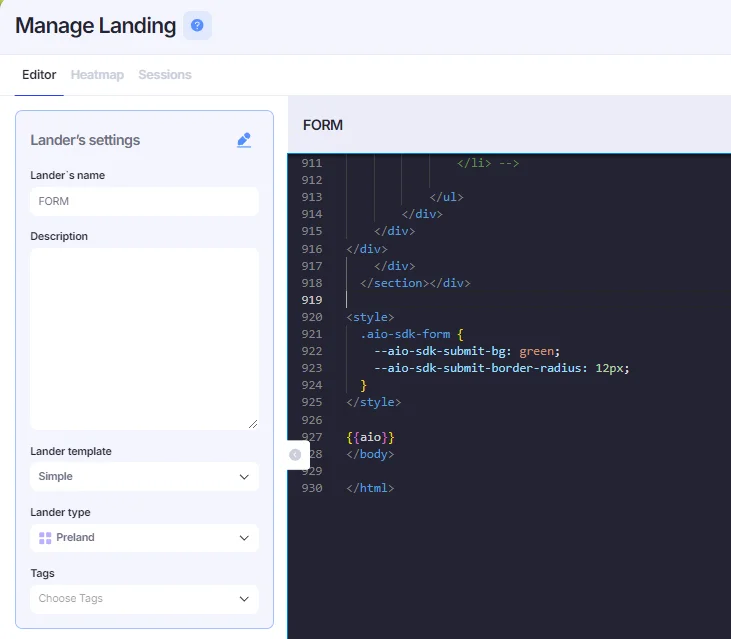
- Результат: после этого простого изменения форма соответствует зелёной цветовой схеме и смотрится гораздо органичнее:
Пример 2: глобальная настройка поведения формы
- Глобальная форма по умолчанию: по умолчанию наша форма настроена так:
- Показывает сообщение “We can't register you at this time”, если Destination отклоняет визит.
- Выдерживает паузу 5 секунд перед отправкой лидов в Destination после успешной регистрации.
- Автоматически переводит форму на язык визита.
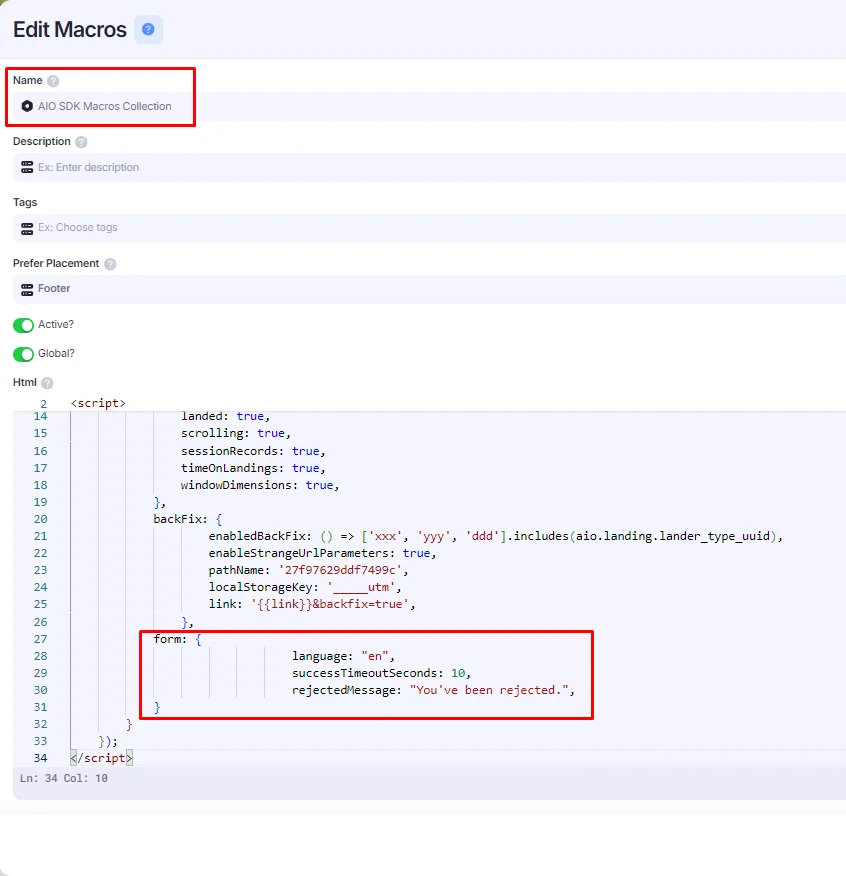
- Скрипт макроса: чтобы изменить поведение глобально для всех лендингов, отредактируйте скрипт AIO SDK Macros Collection. Например, настройте форму так, чтобы она:
- Показывала "You've been rejected." для отклонённых лидов.
- Выдерживала паузу 10 секунд.
- Всегда использовала EN как язык по умолчанию.
- Результат: лендинг с этими настройками теперь будет применять обновлённую конфигурацию.
Пример скрипта AIO SDK Macros Collection
<script src="/aio-static/sdk/main.js?v=1.0.12"></script>
<script>
    window.aioBus = window.aioBus || [];

    window.aioBus.push({
        type: "config",
        config: {
            features: {
                backFix: true,
                fbCapi: true,
                fbPixel: true,
                form: true,
                browserTimezone: true,
                landed: true,
                scrolling: true,
                sessionRecords: true,
                timeOnLandings: true,
                windowDimensions: true,
            },
            backFix: {
                    enabledBackFix: () => ['xxx', 'yyy', 'ddd'].includes(aio.landing.lander_type_uuid),
                    enableStrangeUrlParameters: true,
                    pathName: '27f97629ddf7499c',
                    localStorageKey: '_____utm',
                    link: '{{link}}&backfix=true',
                },
            form: {
						        language: "en",
						        successTimeoutSeconds: 10,
						        rejectedMessage: "You've been rejected.",
            }
        }
    });
</script>
Полный список настроек по умолчанию, которые можно переопределить
Все стили по умолчанию
Ниже полный список CSS-переменных по умолчанию, которые можно переопределить глобально или локально:
    --aio-sdk-form-padding: 30px 30px 20px;

    --aio-sdk-form-layout-gap: var(--aio-sdk-input-margin);

    --aio-sdk-form-steps-gap: 60px;
    --aio-sdk-form-steps-margin: 15px;
    --aio-sdk-form-step-diameter: 35px;

    --aio-sdk-form-step-font-size: var(--aio-sdk-input-font-size);
    --aio-sdk-form-step-line-color: var(--aio-sdk-input-bg);
    --aio-sdk-form-step-bg: var(--aio-sdk-input-bg);
    --aio-sdk-form-step-border: var(--aio-sdk-submit-bg);
    --aio-sdk-form-step-color: var(--aio-sdk-input-color);

    --aio-sdk-form-step-active-bg: var(--aio-sdk-submit-bg);
    --aio-sdk-form-step-active-border: var(--aio-sdk-submit-bg) ;
    --aio-sdk-form-step-active-color: var(--aio-sdk-submit-color);

    --aio-sdk-input-label-color: black;
    --aio-sdk-input-label-font-size: 1em;
    --aio-sdk-input-label-margin : 3px;

    --aio-sdk-input-margin: 15px;
    --aio-sdk-input-bg: white;
    --aio-sdk-input-font-size: 1em;
    --aio-sdk-input-border: #ced4da;
    --aio-sdk-input-border-radius: 0px;
    --aio-sdk-input-padding: 15px 20px;
    --aio-sdk-input-color: black;

    --aio-sdk-input-textarea-size: 100px;
    --aio-sdk-input-checkbox-gap: 5px;

    --aio-sdk-submit-bg: #60359b;
    --aio-sdk-submit-padding: var(--aio-sdk-input-padding);
    --aio-sdk-submit-border: transparent;
    --aio-sdk-submit-border-radius: 0px;
    --aio-sdk-submit-color: white;
    --aio-sdk-submit-font-size: var(--aio-sdk-input-font-size);
Все настройки поведения формы
Это JSON-конфигурация формы по умолчанию. Любое из этих свойств можно переопределить:
{
  "form": {
    "url": "/",
    "selector": ".aio-form",
    "defaultCss": true,
    "successTimeoutSeconds": 5,
    "language": "navigator.language.slice(0, 2)",
    "beforeSubmitPromises": [],
    "defaultCountryCode": "GB",
    "stepsShowing": true,
    "collectDataEvent": "blur",
    "rejectedMessage": "We cant register you at this time.",
    "activeStepClass": "aio-sdk-step-container-active",
    "availableStepClass": "aio-sdk-step-container-available",
    "hiddenClass": "aio-sdk-form-hidden",
    "intlParameters": {
      "nationalMode": true,
      "autoPlaceholder": "aggressive"
    },
    "templates": {
      "steps": "<div class='aio-sdk-steps-container'>%steps%</div>",
      "step": "<div class='aio-sdk-step-container' data-step='%step%'>%step%</div>",

      "layout": "<div class='aio-sdk-layout-container'>%layout-rows%</div>",
      "layout-row": "<div class='aio-sdk-row-container'>%layout-columns%</div>",
      "layout-column": "<div data-form-item-key='%form-item-key%' class='aio-sdk-column-container'></div>",

      "hidden": "<div><input type='hidden' data-step-rule='%key%' name='%key%' value='%value%'/></div>",
      "text": "<div class='aio-sdk-input-container'><input type='text' data-step-rule='%key%' class='aio-sdk-input' placeholder='%placeholder%' name='%key%' value='%value%'/></div>",
      "number": "<div class='aio-sdk-input-container'><input type='number' data-step-rule='%key%' class='aio-sdk-input' placeholder='%placeholder%' name='%key%' value='%value%'/></div>",
      "textarea": "<div class='aio-sdk-input-container'><textarea class='aio-sdk-input' data-step-rule='%key%' placeholder='%placeholder%' name='%key%'>%value%</textarea></div>",
      "select": "<div class='aio-sdk-input-container'><select class='aio-sdk-input' data-step-rule='%key%' name='%key%'/>%select-options%</select></div>",
      "select-option": "<option value='%option-value%' %selected%>%option-label%</option>",
      "select-option-placeholder": "<option hidden value=''>%placeholder%</option>",
      "phone": "<div class='aio-sdk-input-container'><input type='tel' data-step-rule='%key%' class='aio-sdk-input' placeholder='%placeholder%' name='%key%' value='%value%'/></div>",
      "email": "<div class='aio-sdk-input-container'><input type='email' data-step-rule='%key%' class='aio-sdk-input' placeholder='%placeholder%' name='%key%' value='%value%'/></div>",
      "date": "<div class='aio-sdk-input-container'><input type='date' data-step-rule='%key%' class='aio-sdk-input' placeholder='%placeholder%' name='%key%' value='%value%'/></div>",
      "checkbox": "<div class='aio-sdk-input-container aio-sdk-input-checkbox-container'><input data-step-rule='%key%' type='checkbox' class='aio-sdk-input-checkbox' name='%key%' id='%key%' value='%value%'/><label for='%key%'>%placeholder%</label></div>",
      "submit": "<div class='aio-sdk-input-container'><input value='%placeholder%' data-value='%placeholder%' data-loading='%loading%' data-success='%success%' data-step='%step%' type='submit'/></div>"
    }
  }
}Как настроить SubmitPromises и BeforeSubmitPromises, читайте в руководстве AIO SDK Form: Submit Promises и Before Submit Promises.