Создание Destinations
Что такое Destination?
Destinations в AIO это шаблоны или конфигурации, по которым визиты отправляются сторонним рекламодателям или платформам распределения лидов, таким как IREV, Getlinked и другие.
В зависимости от платформы Destination может быть либо API-интеграцией, либо простой редирект-ссылкой.
Как создать Destination
1. Перейдите в раздел Destinations.
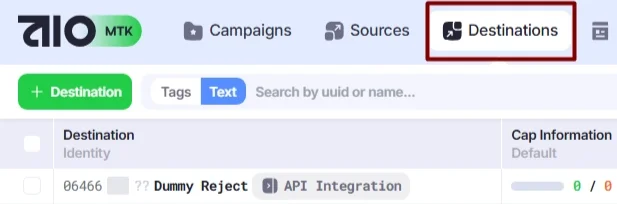
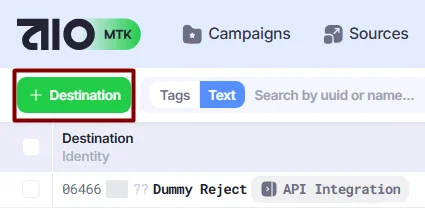
- Нажмите кнопку +Destination.
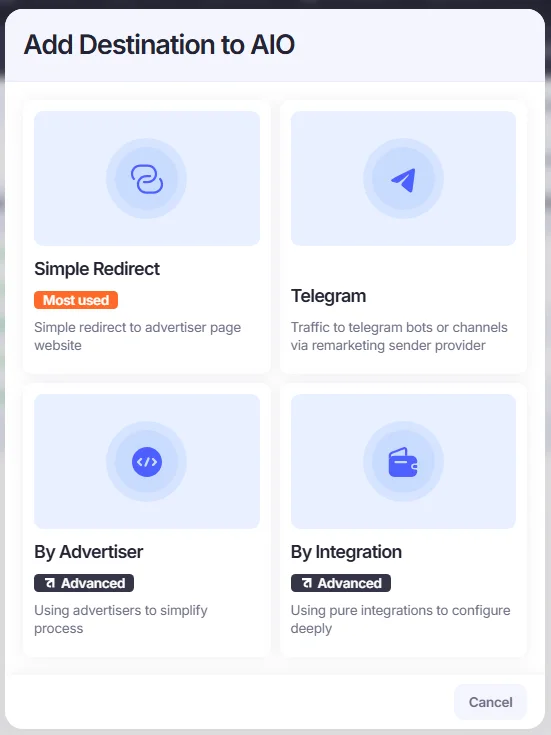
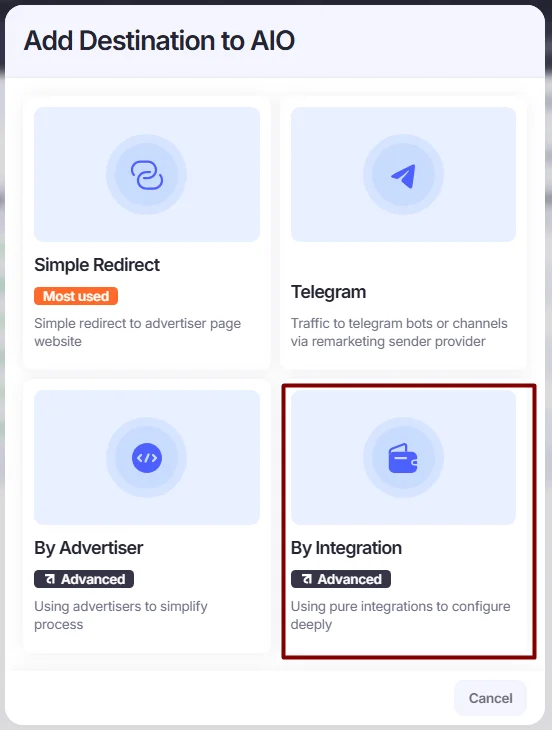
- Во всплывающем окне Add Destination to AIO выберите способ добавления Destination на платформу.
- Simple Redirect используется для интеграций без API, когда нужна только редирект-ссылка.
- By Advertiser позволяет создать интеграцию для конкретного рекламодателя, которого вы ранее добавили в AIO. Как добавлять новых рекламодателей, описано ниже в разделе Как создать рекламодателя.
- By Integration позволяет создать Destination на основе API-шаблона, который уже есть в AIO. Так вы напрямую интегрируетесь с API внешней платформы.
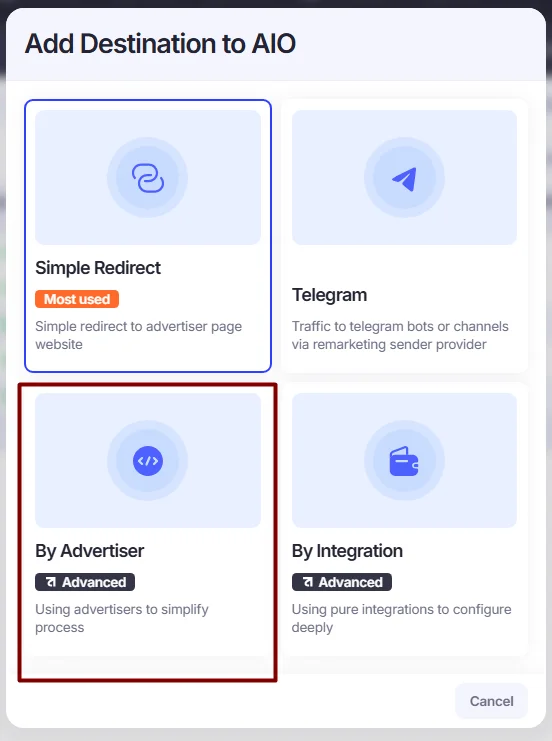
Добавление Destination через By Advertiser
- В окне Add Destination to AIO выберите By Advertiser.
- Выберите рекламодателя из списка уже добавленных. Если вы ещё никого не добавили, см. раздел ниже: Как создать рекламодателя.
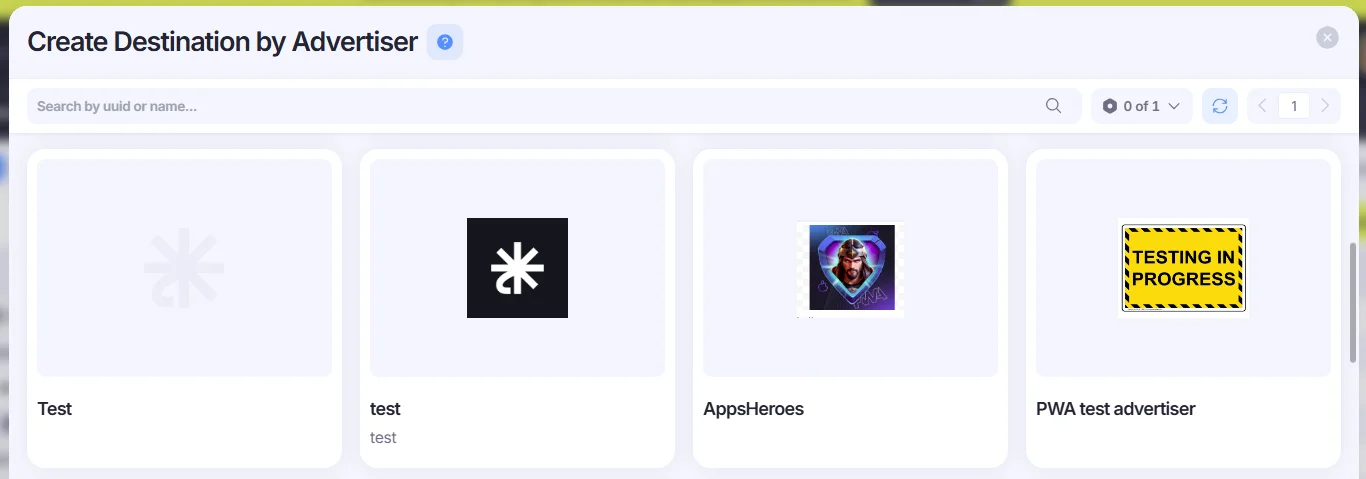
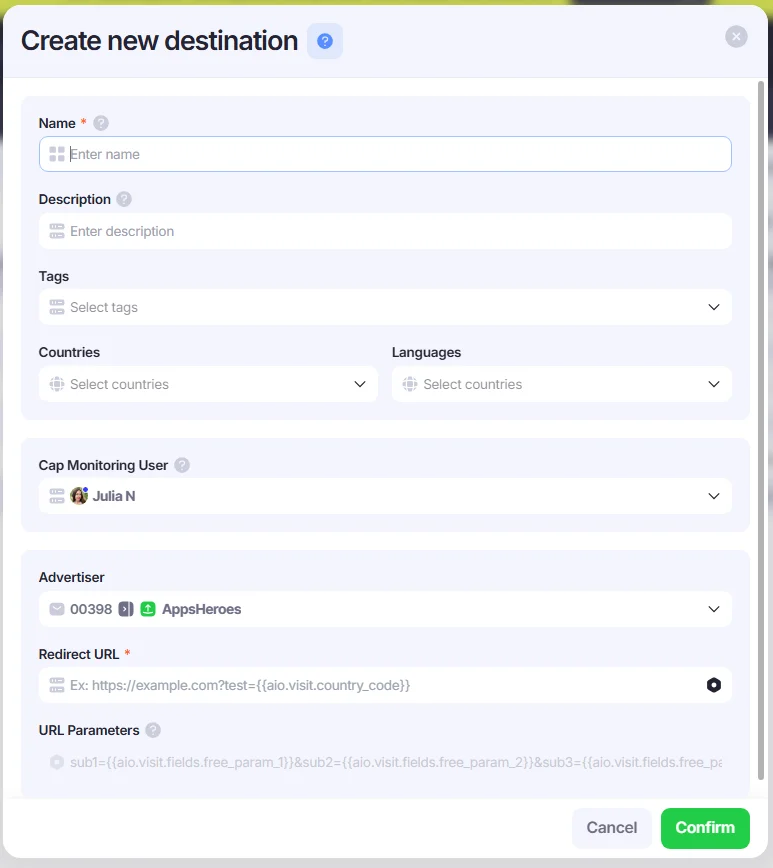
- Заполните поля:
- Name: введите любое название
- Description: введите любое описание
- Tags: добавьте любые теги
- Countries: при необходимости выберите страны
- Languages: при необходимости выберите языки
- Redirect URL: вставьте редирект-ссылку Destination
- URL Parameters: заранее настроенные параметры рекламодателя будут автоматически добавлены к ссылке
Если вы ещё не добавили ни одного рекламодателя, его можно создать.
Как создать рекламодателя
1. Чтобы создать рекламодателя, перейдите в Settings → Advertisers.

- Нажмите кнопку +Advertiser.
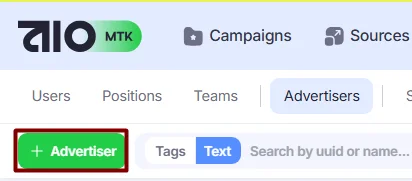
- В окне Create New Advertiser заполните поля:
- Name: введите любое название
- Description: введите любое описание
- Tags: добавьте любые теги
- Advertiser Type: выберите тип рекламодателя (для редирект-ссылок обычно это Offer)
- Integration Type: выберите шаблон API-интеграции, если он есть, или Simple Redirect для редирект-ссылок
- Image: при желании загрузите изображение рекламодателя с вашего устройства.
- URL Parameters: введите в это поле параметры рекламодателя. Они будут автоматически добавляться к URL Destination при создании Destination, связанного с этим рекламодателем. Список плейсхолдеров AIO открывается по нажатию на значок шестиугольника.
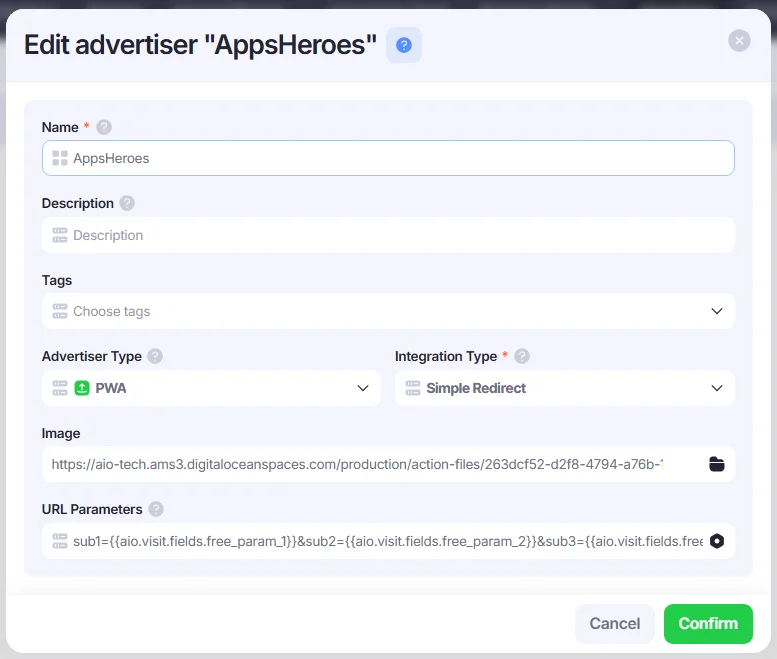
- Заполнив поля и загрузив изображение, нажмите кнопку Confirm, чтобы создать рекламодателя. Теперь его можно выбирать при создании Destination by Advertiser.
Добавление Destination через By Integration
- В окне Add Destination to AIO выберите By Integration.
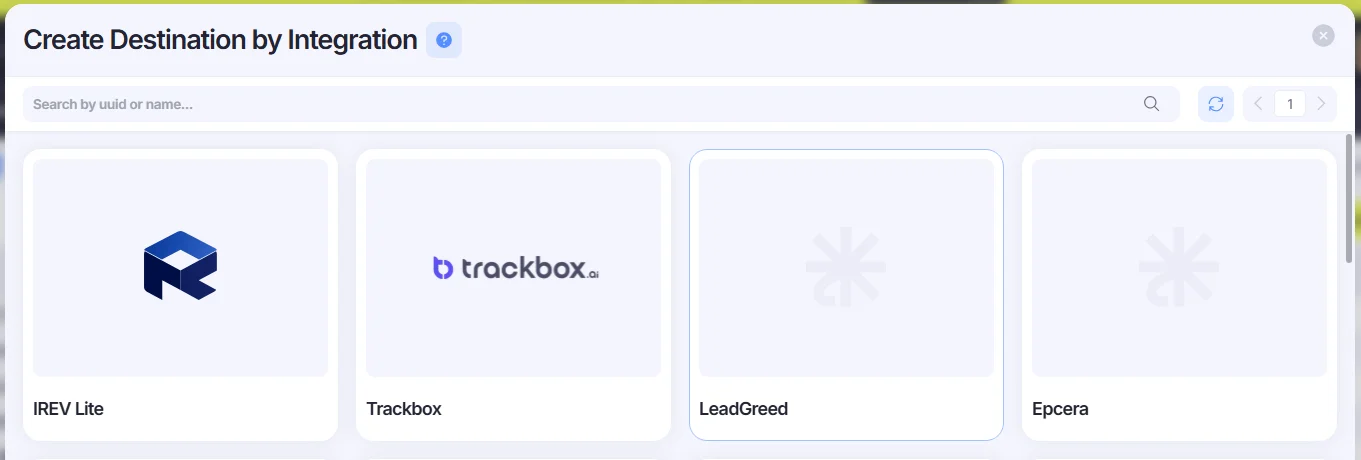
- Выберите нужный API-шаблон из списка существующих.
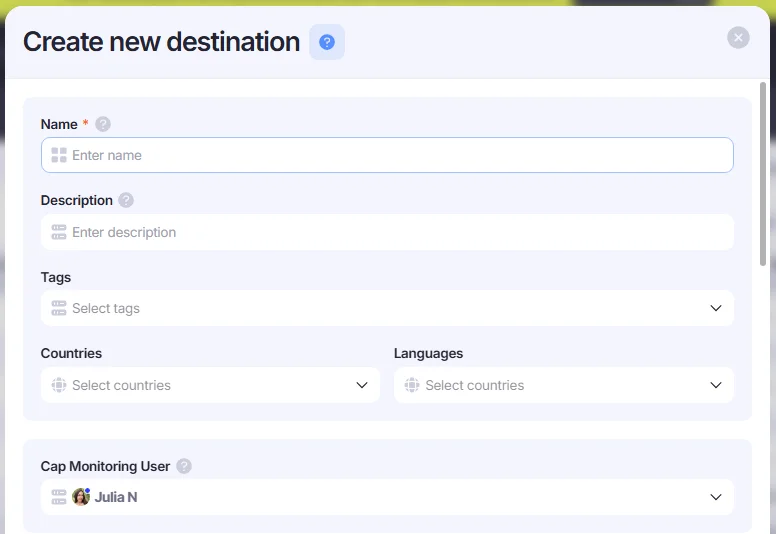
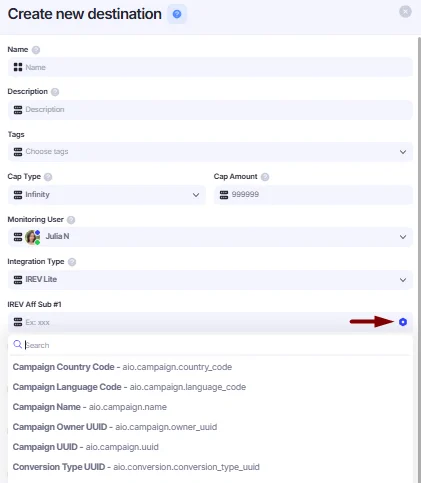
- После выбора API-шаблона появится всплывающее окно Create New Destination, в котором нужно указать обязательные параметры. Заполните поля:
- Name: введите любое название
- Description: введите любое описание
- Tags: добавьте любые теги
- Countries: при необходимости выберите страны
- Languages: при необходимости выберите языки
- Cap Monitoring User: выберите пользователя, который будет получать уведомления в Telegram, когда капа заполнится (если она настроена).
Остальные параметры Destination зависят от платформы. Как работать с конкретными параметрами, смотрите в документации по API той платформы, с которой вы интегрируетесь.
Ниже пример шаблона IREV Lite API:
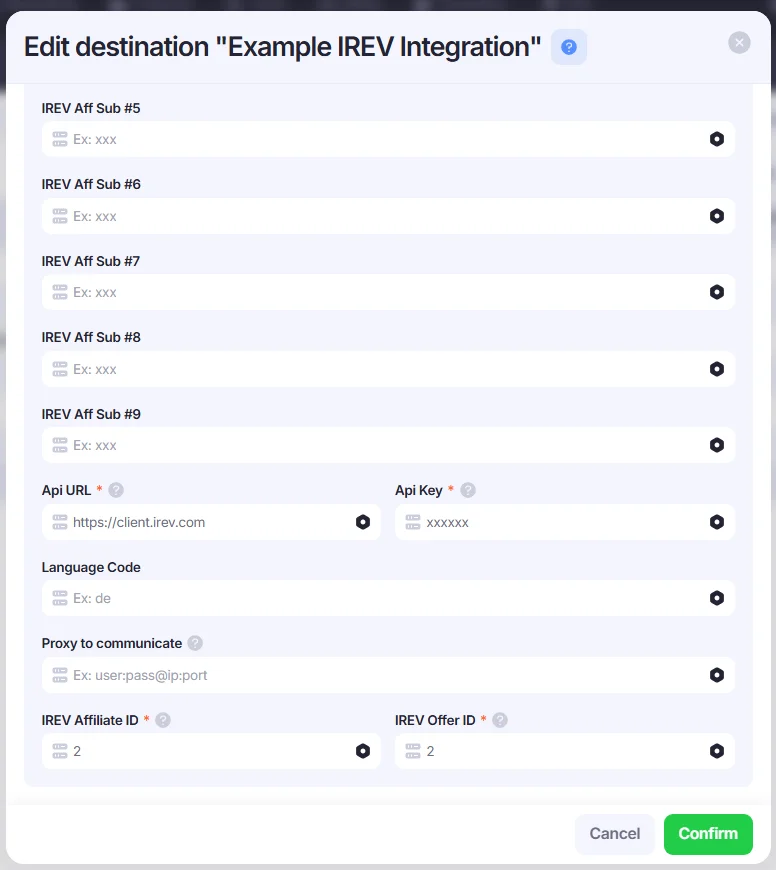
Список плейсхолдеров AIO открывается по нажатию на значок шестиугольника.
Click ID в AIO называется Visit UUID и доступен через плейсхолдер {{aio.visit.uuid}}.
- Заполнив поля, нажмите кнопку Confirm, чтобы сохранить Destination.
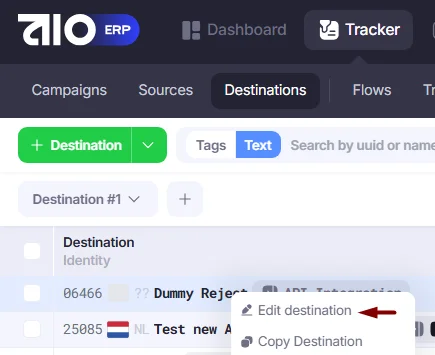
Чтобы изменить существующий Destination, нажмите на него правой кнопкой мыши в таблице и выберите Edit destination в меню действий.
После настройки Destination нужно настроить постбеки, чтобы данные о конверсиях поступали в AIO. Читайте руководство Генерация постбеков.