Настройка кампании
Введение
В этом руководстве описан процесс создания кампании в AIO.
Прежде чем начать, убедитесь, что вы уже добавили все необходимые компоненты: загрузили лендинги, добавили домены, создали источники и настроили Destinations. Без этих элементов собрать полноценную кампанию не получится.
Если вы ещё этого не сделали, сначала изучите следующие руководства:
Покупка серверов и доменов в AIO
Как настроить кампанию
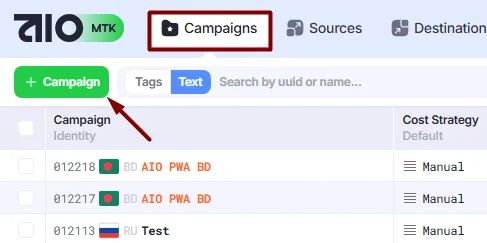
- Откройте раздел Campaigns. Нажмите кнопку +Campaign.
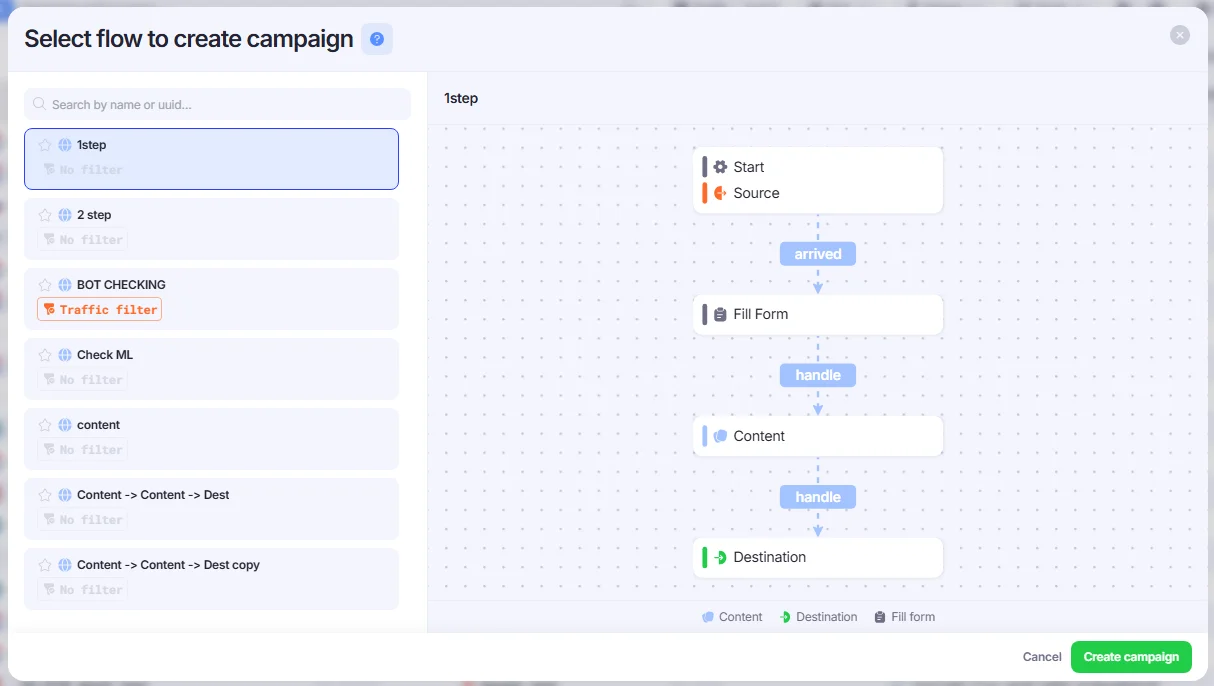
- Выберите Flow из доступных вариантов. Выбранный Flow определяет, как трафик будет проходить через кампанию: например, сначала попадать на лендинг или сразу отправляться на Destination.
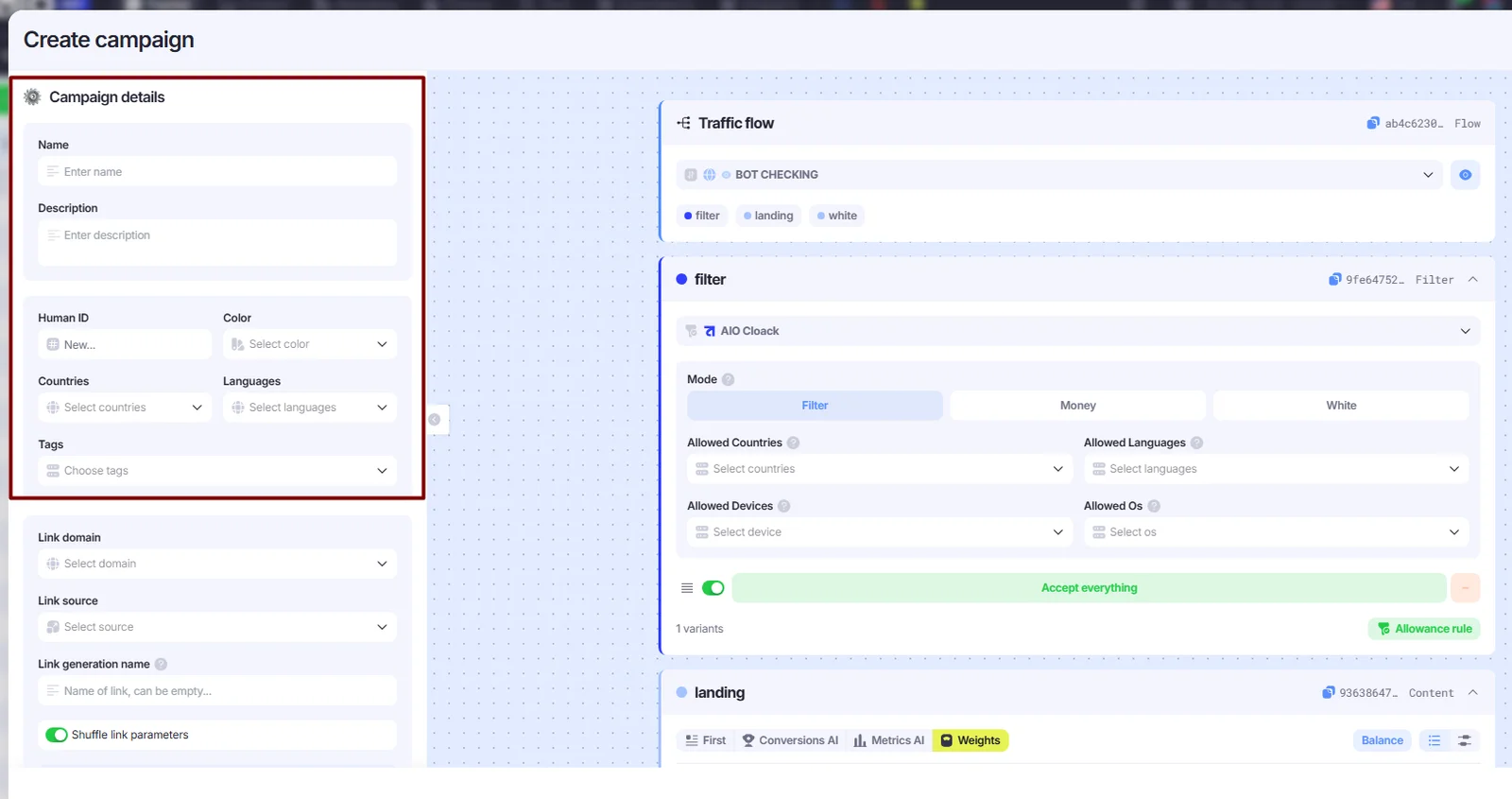
- Заполните блок Details кампании:
- Name: введите название кампании.
- Description: при необходимости добавьте описание.
- Countries: при необходимости выберите страны.
- Languages: при необходимости выберите языки.
- Color: задайте цвет, которым кампания будет отображаться в таблице Campaigns.
- Tags: укажите параметры для удобного поиска (страна, пометка «тест», ваше имя и так далее).
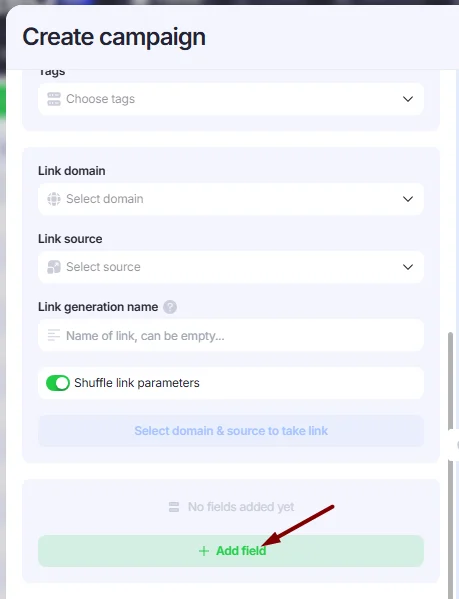
Если у кампании есть другие необязательные поля, заполните их по необходимости. В итоговую ссылку эти поля не попадут, но их значения будут автоматически применяться к каждому визиту этой кампании.
Чтобы добавить в кампанию необязательные поля, нажмите Add field и выберите нужное поле из списка. *Если вам нужны дополнительные поля кампании, обратитесь за помощью в нашу поддержку.
- Настройте Cost Update Strategy, чтобы автоматически подтягивать расходы из раздела Meta. Если вы используете полные ссылки с параметром FB Ad ID, можно оставить значение Manual: расходы всё равно будут подтягиваться автоматически и отображаться в метрике Meta Spend.
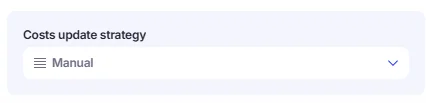
❔Подробнее о том, как подтягивать расходы на рекламу Facebook в AIO и переносить их в ваши AIO Campaigns, читайте в руководстве Автоматическая подгрузка расходов Facebook в AIO.
- Заполните доступные шаги кампании (например, White, Preland, Offer, Destination): набор шагов зависит от типа Flow, выбранного ранее. Нужные элементы для каждого шага кампании выбираются из выпадающих списков.
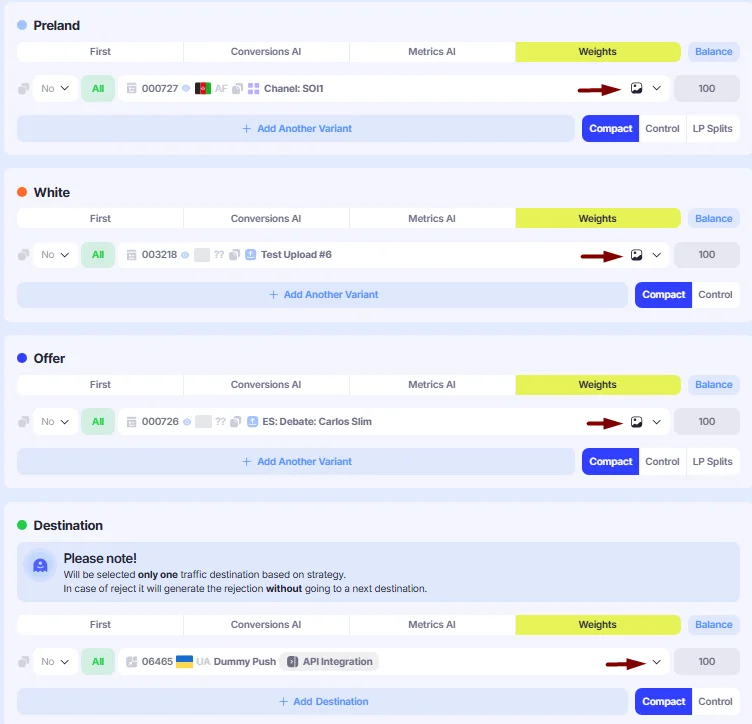
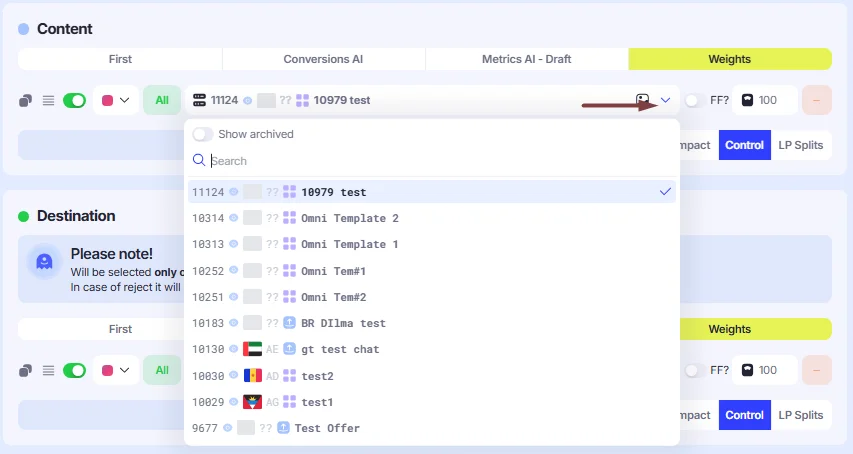
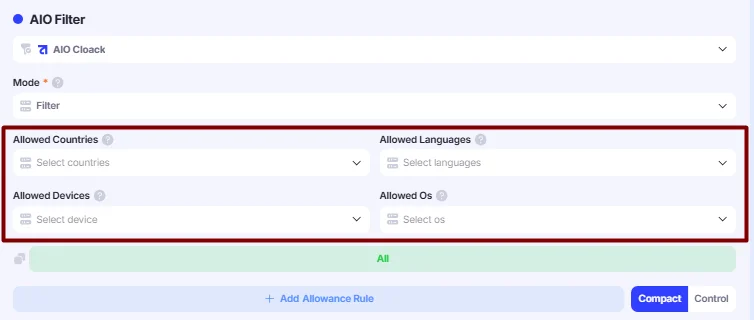
Если ваш Flow включает фильтр трафика, можно заполнить четыре дополнительных поля:
- Allowed Countries: укажите страны, из которых должен приходить трафик.
- Allowed Languages: укажите, какие языки браузера разрешены.
- Allowed Devices: укажите, какие устройства разрешены.
- Allowed OS: укажите, какие операционные системы разрешены.
- Завершив настройку, нажмите кнопку Save.
Настройка кампании завершена, в любой момент её можно отредактировать и изменить параметры. Теперь сгенерируем ссылку.
Генерация трекинговой ссылки
Открыть Link Generator можно тремя способами.
- Через меню действий.
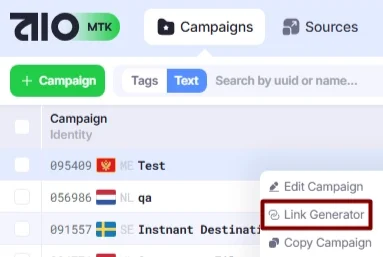
1. Нажмите правой кнопкой мыши на нужную кампанию и выберите Link Generator в меню действий.
- Выберите домен и источник трафика из выпадающих списков. При желании задайте ссылке Link Generation Name, чтобы потом её было проще найти в истории ссылок.
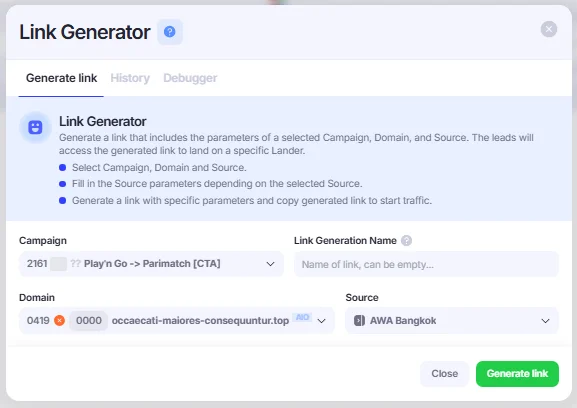
- Нажмите кнопку Generate Link. После генерации ссылку можно скопировать и использовать для запуска кампании.
- Через окно Edit Campaign→Link Generator.
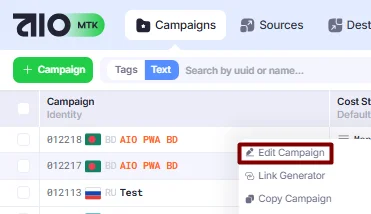
1. Нажмите правой кнопкой мыши на нужную кампанию и выберите Edit Campaign в меню действий.
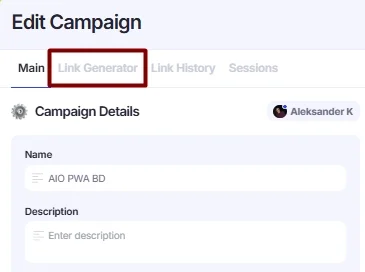
- Откройте вкладку Link Generator в окне Edit Campaign. Вы перейдёте в Link Generator.
- Через окно Edit Campaign→Link Source.
- Нажмите правой кнопкой мыши на нужную кампанию и выберите Edit Campaign в меню действий.
- В окне редактирования заполните поля Link Domain, Link Source и остальные поля, связанные с выбранным источником.
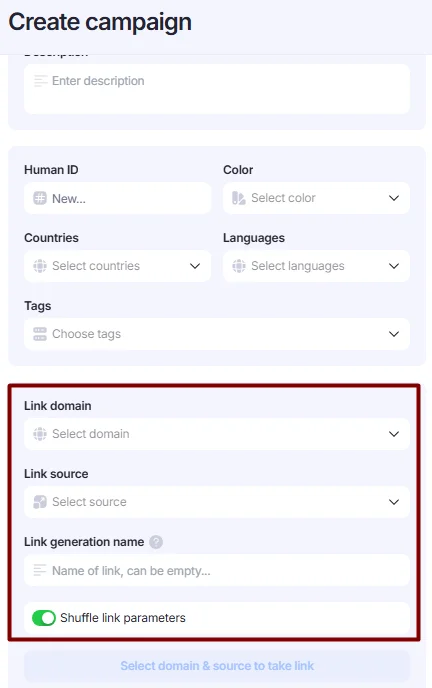
Переключатель Lock campaign to this domain запрещает открывать кампанию с любого другого домена. По умолчанию ссылку для любой кампании можно сгенерировать с любым доменом, добавленным в AIO, а этот переключатель привязывает кампанию к конкретному домену: ссылки с другими доменами открываться не будут.
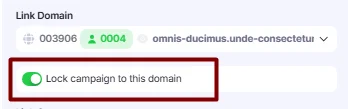
Переключатель Shuffle link parameters определяет, будут ли параметры в сгенерированной ссылке расставлены в случайном порядке. Ссылки с перемешанными и обычными параметрами работают одинаково хорошо, но перемешанные параметры снижают вероятность того, что ссылку обнаружат spy-сервисы.
Например, по умолчанию ссылка имеет такой формат:
https://exampledomain.com?cuuid=XXX&suuid=XXX&campaign_name={{campaign.name}}&site_source_name={{site_source_name}}&creative_name={{creative.name}}&ad_name={{ad.name}}
Если переключатель включён, параметры добавляются в ссылку в случайном порядке. Например:
https://exampledomain.com?ad_name={{ad.name}}&cuuid=XXX&campaign_name={{campaign.name}}&suuid=XXX&site_source_name={{site_source_name}}&creative_name={{creative.name}}
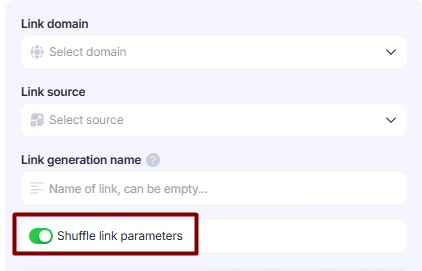
- Нажмите кнопку Generate Link. После генерации ссылку можно скопировать и использовать для запуска кампании.
Подробнее о процессе генерации ссылок и его возможностях читайте в руководстве Генерация ссылок.