Настройка позиций, команд и совместного доступа
Введение
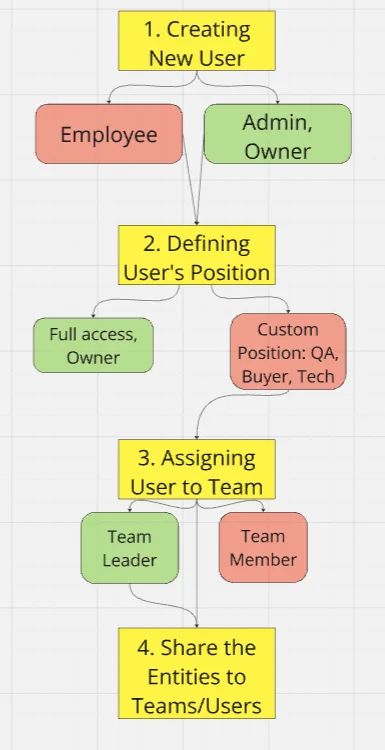
Функция Positions and Teams позволяет создавать для участников команды персональные рабочие пространства, ограничивать или открывать доступ к разным частям системы и назначать пользователям разные роли. Иными словами, вы можете настроить доступ для каждого участника команды и показывать ему только то, что ему нужно.
Добавление новых пользователей
Чтобы добавить пользователя по ссылке-приглашению, перейдите в Settings → Users и нажмите правую часть зелёной кнопки + User, чтобы создать новое приглашение.
Подробнее см. в руководстве Приглашение новых пользователей в AIO
Если вы добавляете нового пользователя через поддержку, укажите следующую информацию:
- Telegram-аккаунт пользователя
- Адрес электронной почты
- Имя
- Роль, которую нужно назначить:
- Admin: полный доступ ко всем сущностям и настройкам системы
- Employee: ограниченный доступ; видит только те сущности, которыми с ним поделились
Редактирование пользователей
- Перейдите в Settings→Users. Вы увидите список пользователей вашего Tenant.

- Нажмите на нужного пользователя правой кнопкой мыши, наведите курсор на действие Archive и выберите нужное действие:

- Switch activity – выключите этот переключатель, чтобы деактивировать пользователя. Пользователь и его статистика останутся в вашем Tenant, но войти в аккаунт он больше не сможет.
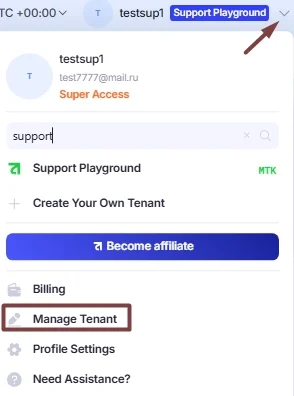
- Remove from tenant – нажмите значок галочки, чтобы удалить пользователя из вашего Tenant. Вся связанная с ним информация будет удалена.
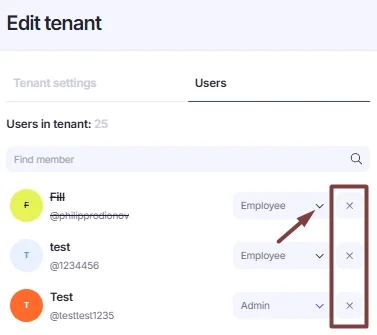
- Edit tenant role – измените роль пользователя.
Admin – полный доступ ко всем сущностям и настройкам системы независимо от позиций и шаринга.
Employee – ограниченный доступ: видит только те сущности, которыми с ним поделились. Доступ зависит от позиции и настроек шаринга.

Как создавать позиции и управлять ими
❕Пользователям с ролями Admin и Owner не нужно назначать позицию или команду, чтобы работать с данными: все разделы и сущности Tenant доступны им по умолчанию.
После того как пользователь (с ролью Employee) добавлен в ваш Tenant, ему нужно назначить позицию. Любые свои позиции (QA, Landings Tech, Buyer и т. д.) можно создать, выбрав только те части системы, к которым у сотрудников должен быть доступ.
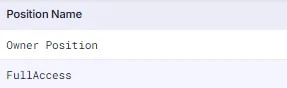
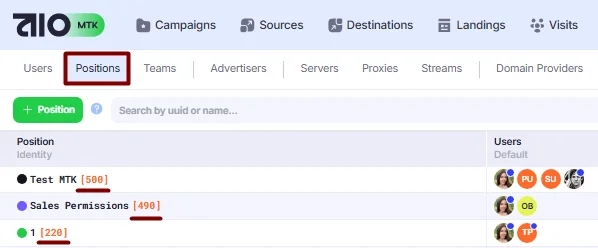
- Перейдите в Settings → Positions:
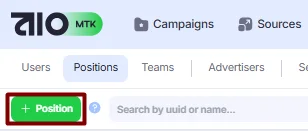
- Нажмите +Position:
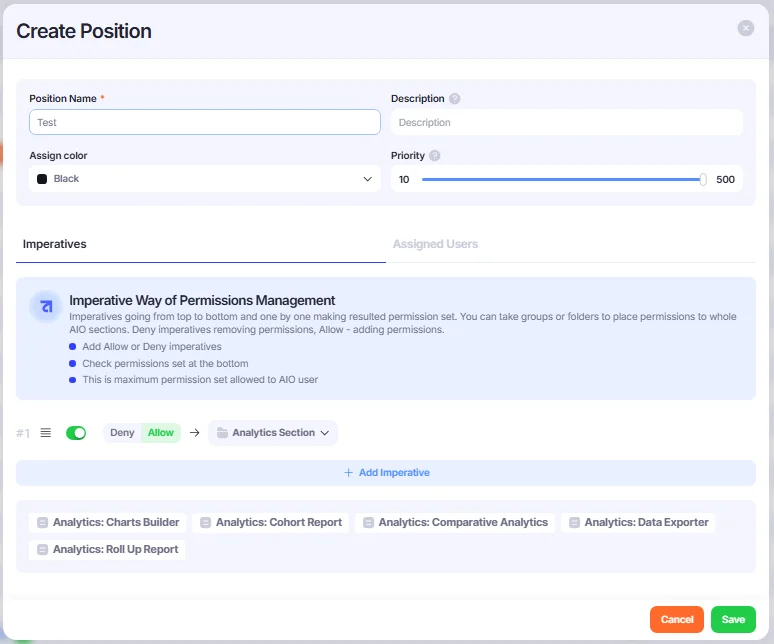
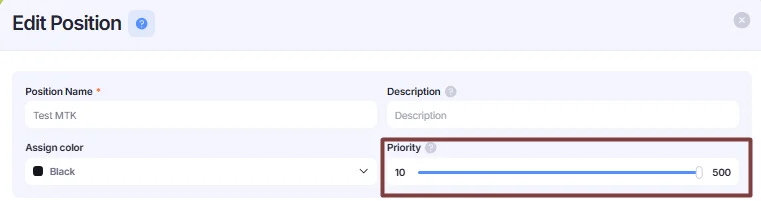
- Заполните параметры позиции:
- Position: введите название позиции.
- Description: при необходимости добавьте описание.
- Assign Colour: выберите цвет, чтобы позицию было легче находить в списке.
- Priority: задайте приоритет. Он важен для пользователей с несколькими позициями: если пользователю назначено больше одной позиции, разрешения позиции с более высоким приоритетом переопределяют разрешения позиций с более низким.
- Imperatives: выберите imperatives, которые будут применяться к этой позиции. Они могут относиться к отдельным частям системы или к целым разделам, включая права на редактирование, scopes и логи. Подробнее об imperatives см. в разделе Imperatives.
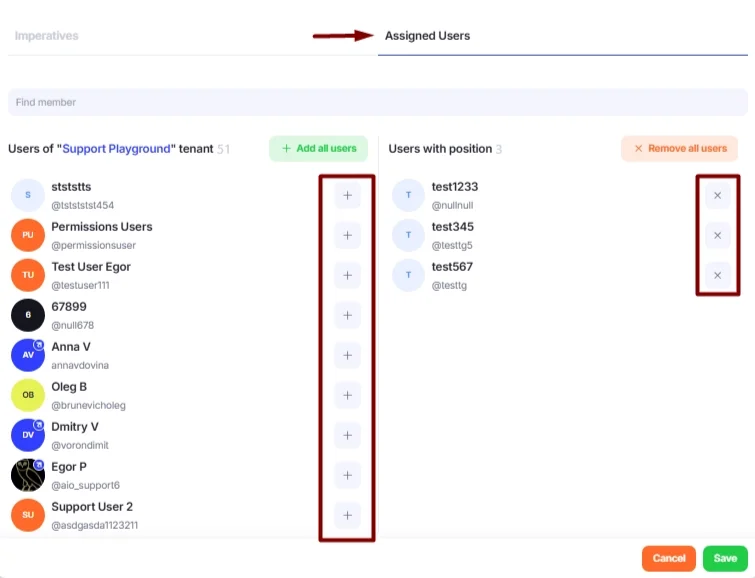
- Перейдите в подраздел Assigned Users и добавьте пользователей на позицию или уберите их с неё:
- Нажмите кнопку Save.
Imperatives
Imperatives это части системы, которые должны быть доступны, или доступные действия. Их охват различается: от широких областей, таких как целые разделы, до более узких разрешений, таких как отдельные страницы или только конкретные действия (например, редактирование или шаринг).
Когда вы выбираете нужные imperatives из выпадающего списка, они применяются сверху вниз и шаг за шагом формируют набор разрешений. Imperatives перечислены в алфавитном порядке и снабжены значками, которые показывают их охват:
📁 Sections and Subsections, включая все связанные разрешения
📄 Pages (доступ только к конкретным страницам)
⚙️ Actions (разрешения на конкретные действия, такие как Editing, Sharing или Uploading)
#️⃣ Features (тепловые карты, заметки и записи сессий)
🔗Show Logs (разрешение просматривать логи конкретного раздела или страницы)
🧿Scopes (доступ только на просмотр к конкретным подразделам и страницам, включая всё их содержимое).
⚙️Editor Scopes: (доступ на редактирование к конкретным подразделам и страницам, включая всё их содержимое).
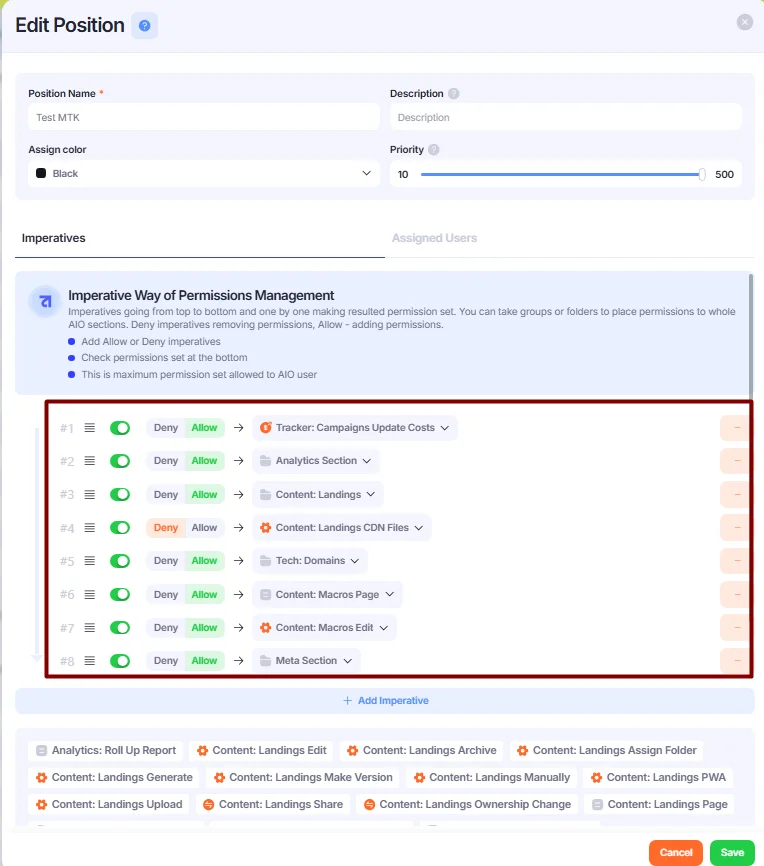
Чтобы собрать набор разрешений, выбирайте imperatives по одному. Переключатель Allow/Deny разрешает или запрещает каждый imperative.

Чтобы убрать imperative из списка, нажмите значок ➖ в правой части окна.

Типы Imperatives
Есть несколько типов imperatives, от самого широкого охвата до самого узкого:
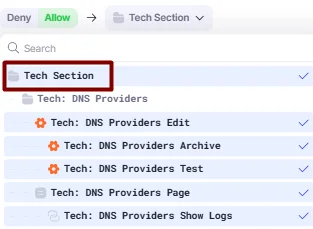
- 📁Sections: дают доступ к целым разделам (например, Analytics, Content, Meta). Когда вы выбираете раздел, автоматически включаются все его подразделы вместе с полным набором доступных для них разрешений: Sharing, Archiving, Editing, Ownership Change и другие, в зависимости от того, что применимо.
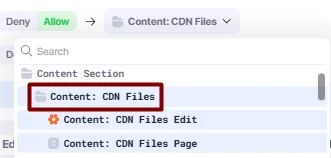
- 📁Subsections: дают доступ к конкретным подразделам внутри разделов (например, Content: CDN Files, Content: Landings, Settings: Distributions). Когда вы выбираете подраздел, автоматически включается полный набор доступных для него разрешений: Sharing, Archiving, Editing, Ownership Change и другие, в зависимости от того, что применимо.
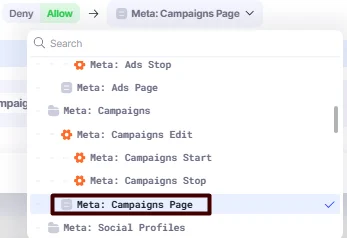
- 📄Pages: дают доступ только к конкретным страницам внутри разделов и подразделов (например, Content: CDN Files page, Meta: Campaigns Page, Content: Content Library Page). Выбор страницы не даёт никаких дополнительных разрешений (таких как Editing или Sharing) и доступа к другим страницам. Это позволяет собирать очень точные и гибкие наборы разрешений.
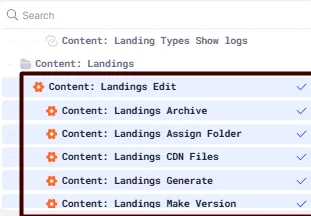
- ⚙️Actions: дают разрешения на конкретные действия, доступные для выбранного раздела, подраздела или страницы (например, Edit, Archive, Assign to Folder, Create Version, Upload). С их помощью можно собирать гибкие наборы разрешений, открывая или ограничивая доступ к отдельным действиям в разделах, подразделах или на страницах.
Они могут действовать на уровне раздела или подраздела (например, Content: Landings Edit, который даёт право редактировать все элементы этого подраздела) или выбираться как отдельные разрешения на конкретные действия.
- #️⃣Features: дают доступ к специальным функциям, таким как Heatmaps, Notes и Session Recordings. Их можно выбрать все сразу как раздел или настроить как отдельные разрешения (например, дать доступ только к Heatmaps).
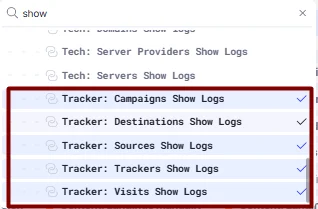
- 🔗Show logs: даёт доступ к просмотру логов конкретного раздела или страницы.
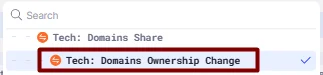
- 🔁Sharing and Ownership Change: даёт право делиться конкретными страницами или менять их владельца.
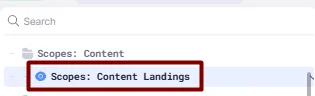
- 🧿Scopes: дают доступ только на просмотр к конкретным подразделам и страницам, включая всё их содержимое. Так можно открыть доступ отдельным позициям (например, Finance) без шаринга сущностей: они будут видеть все доступные данные раздела.
- ⚙️Editor Scopes: дают доступ на редактирование к конкретным подразделам и страницам, включая всё их содержимое.
Несколько позиций
Одному пользователю можно назначить несколько позиций (например, в одной позиции у него есть доступ только к разделу Dashboard, а в другой открыты Tracker и Meta). В этом случае пользователю будут доступны все три раздела: Tracker, Meta и Dashboard.
❗Но учитывайте приоритет позиций. Если Position A с более низким приоритетом (например, 10) даёт какое-то разрешение (например, Landings Edit), а Position B с более высоким приоритетом (например, 20) запрещает то же разрешение, пользователь не сможет редактировать лендинги: разрешения позиции с более высоким приоритетом переопределяют разрешения позиций с более низким.

Как создавать команды и управлять ими
Если Positions открывают или ограничивают доступ к целым частям системы, то Teams дают адресный доступ к конкретным сущностям, которые видны только участникам команды.
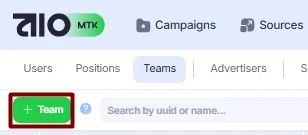
- Перейдите в Settings → Teams:
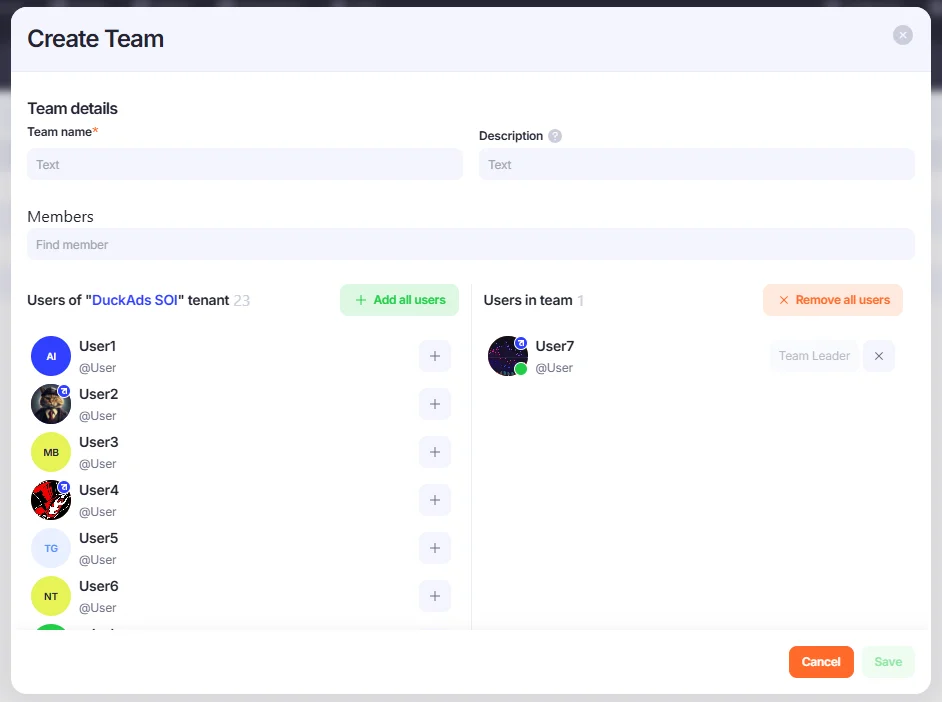
- Нажмите +Team и добавьте новую команду:
- Заполните параметры команды:
Members: выберите в блоке Users in tenant людей, которые должны войти в команду. По умолчанию все участники добавляются с уровнем Level 0, но вы можете задать разные уровни и выстроить иерархию внутри команды.
Levels: определяют видимость объектов для участников команды. Каждый более высокий уровень позволяет видеть объекты, которые принадлежат пользователям более низких уровней или которыми с ними поделились.
Например, если один пользователь должен видеть объекты других участников команды (оставаясь невидимым для них), назначьте ему Level 1, а остальным Level 0. Число уровней не ограничено, так что можно выстроить иерархию любой сложности.
Peers: определяет, какой доступ пользователи одного уровня имеют к объектам друг друга.
По умолчанию пользователи одного уровня не видят объекты друг друга (Peers: No access). Это можно изменить с помощью селектора Peers.
- No access – пользователи одного уровня не видят объекты друг друга.
- Use – пользователи одного уровня видят объекты других участников команды в селекторах, но не могут их открыть или изменить.
- View – пользователи одного уровня могут открывать и просматривать объекты других участников команды, но не могут их редактировать.
- Edit – пользователи одного уровня могут редактировать объекты других участников команды, но не могут ими делиться.
- Own – полный доступ к объектам пользователей того же уровня, включая шаринг, архивирование и смену владельца.
Below: регулирует видимость объектов пользователей более низких уровней для пользователей более высоких уровней.
- Owned only – пользователи более высокого уровня видят только объекты, которые создали пользователи более низких уровней.
- Owned and direct shares – пользователи более высокого уровня видят объекты, которые создали пользователи более низких уровней, и объекты, которыми с теми поделились напрямую.
- Owned and all shares – пользователи более высокого уровня видят объекты, которые создали пользователи более низких уровней, а также объекты, которыми поделились с ними или с их командами.
- Когда команда настроена, нажмите Save.
Шаринг
Шаринг открывает пользователю или команде доступ к конкретному объекту. Admins и Owners по умолчанию могут просматривать, редактировать и расшаривать любую сущность в системе, а Employees могут делиться только теми сущностями, которые создали сами или получили через настройки владения.
Как поделиться объектом
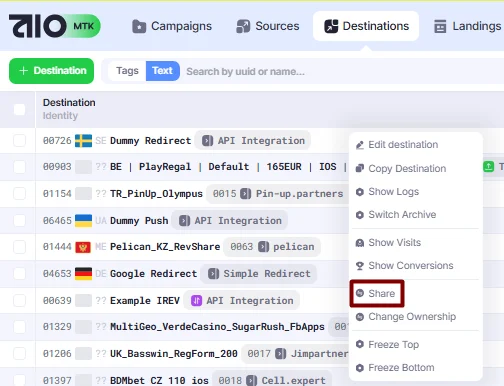
- Нажмите на нужный объект (например, кампанию) правой кнопкой мыши, наведите курсор на Teams & Permissions и выберите Share.
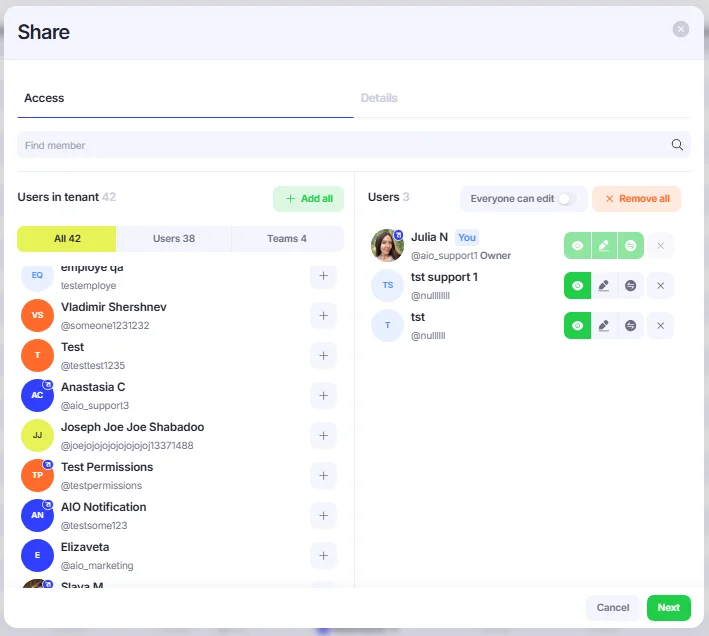
- Добавьте участников или команды, с которыми хотите поделиться сущностью. При необходимости дайте им права на редактирование или шаринг. Можно также поделиться сущностью сразу со всеми участниками Tenant, нажав + Add all.
- Настройте уровни шаринга в блоке Role & Share. Можно выбрать несколько ролей шаринга:
- Use – объект можно использовать и выбирать в селекторах.

- View – объект можно просматривать.

- Edit – объект можно редактировать.

- Share – объектом можно делиться.

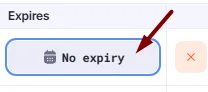
- (Необязательно) При необходимости задайте срок действия.
По умолчанию у разрешений шаринга нет срока действия, но его можно задать в блоке Expires.
- Нажмите Save
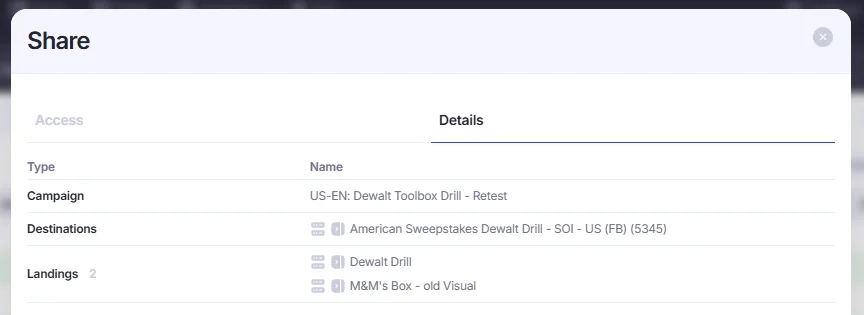
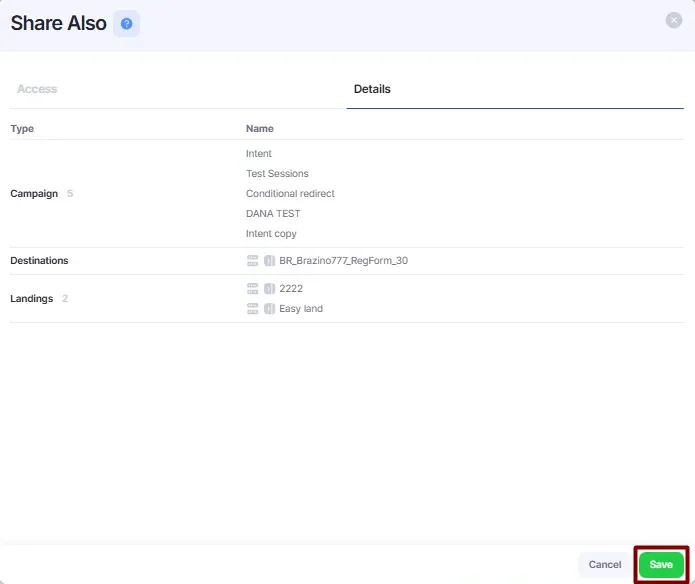
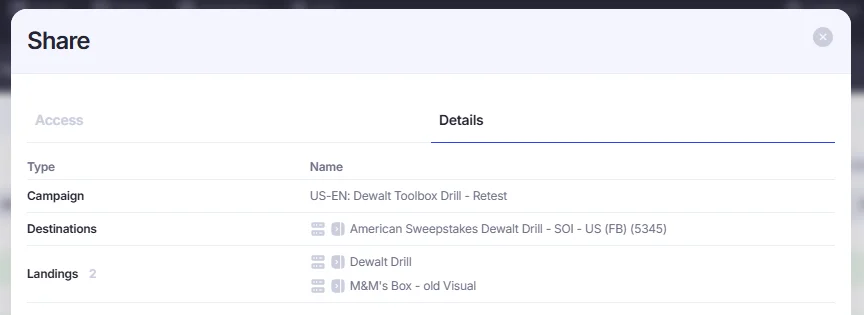
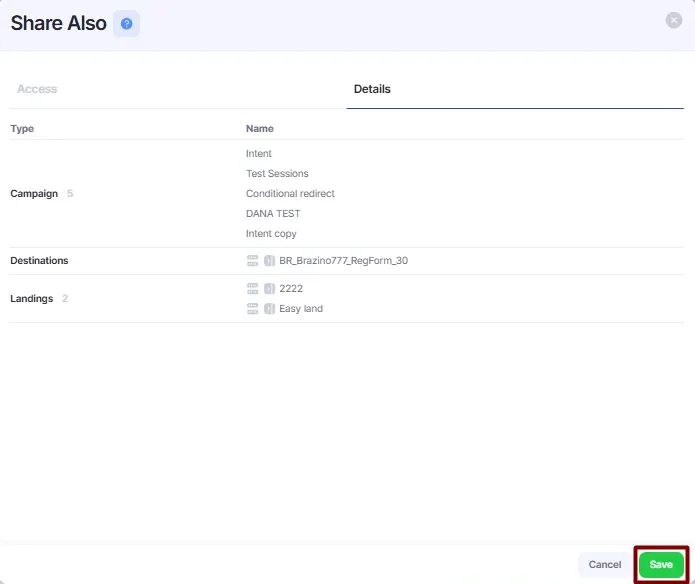
Для кампаний появится дополнительное окно: в нём показано, какие связанные объекты автоматически расшариваются вместе с кампанией, например лендинги и Destinations, которые в ней используются.
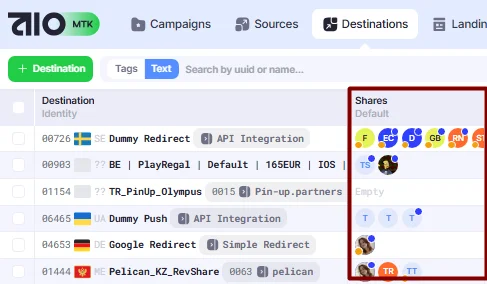
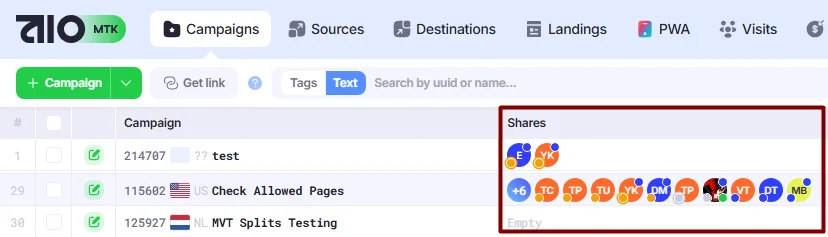
Одной сущностью можно поделиться с несколькими командами или пользователями. Кому расшарена сущность, видно в колонке Shares.
Массовый шаринг и отзыв доступа
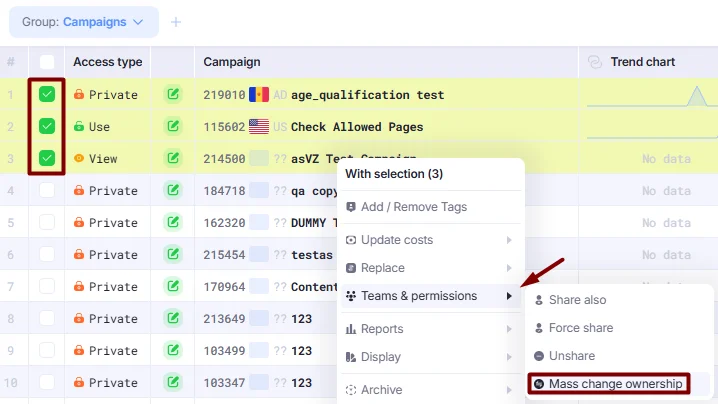
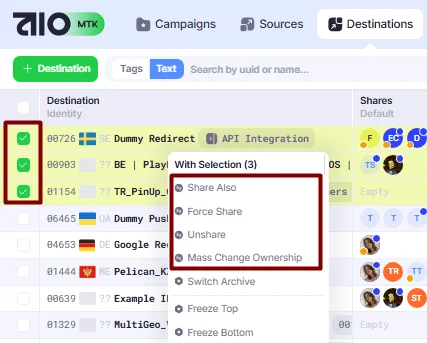
- Отметьте чекбоксами сущности, которыми хотите поделиться, затем нажмите на любую из них правой кнопкой мыши, чтобы открыть меню действий.
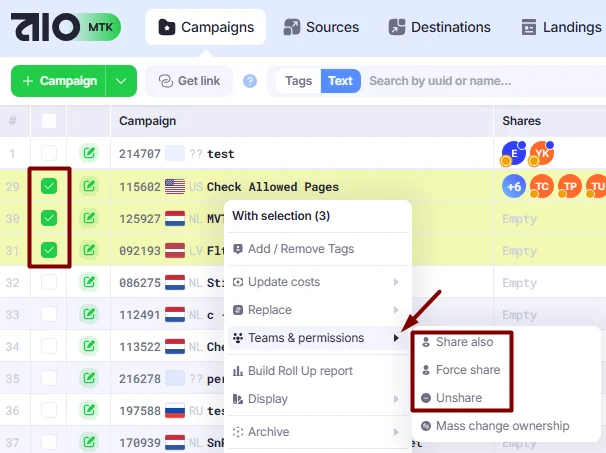
2. Выберите нужное действие:
- Share Also – выберите пользователя или команду, с которыми хотите поделиться объектами.
- Unshare – выберите пользователя или команду, у которых нужно отозвать доступ.
- Force Share – убирает всех, кому объекты были расшарены раньше, и расшаривает выбранные объекты только новым пользователям или командам.
- Нажмите Save (или Next → Save, если делитесь кампаниями).
Владение и тип доступа
Как изменить тип доступа
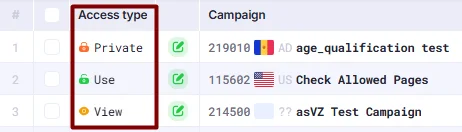
Тип доступа определяет, видны и доступны ли объекты по умолчанию или скрыты.
По умолчанию каждый новый объект в системе создаётся как Private: он доступен только пользователям, с которыми им поделились, или пользователям, у которых есть доступ через настройки команды. Тип доступа можно изменить, чтобы объект был доступен или виден по умолчанию независимо от настроек шаринга.
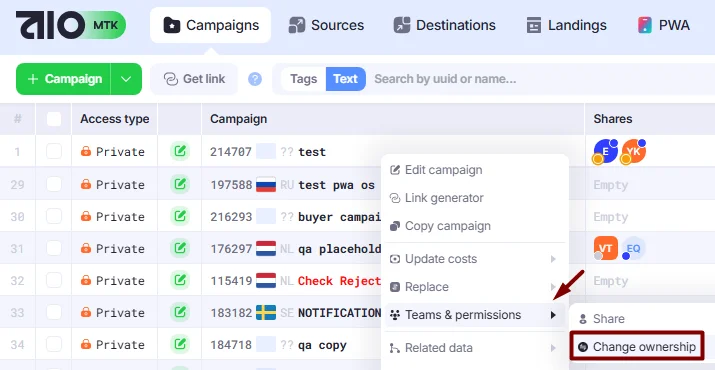
- Нажмите на сущность (например, кампанию) правой кнопкой мыши.
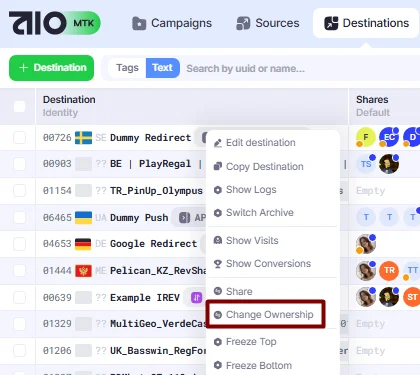
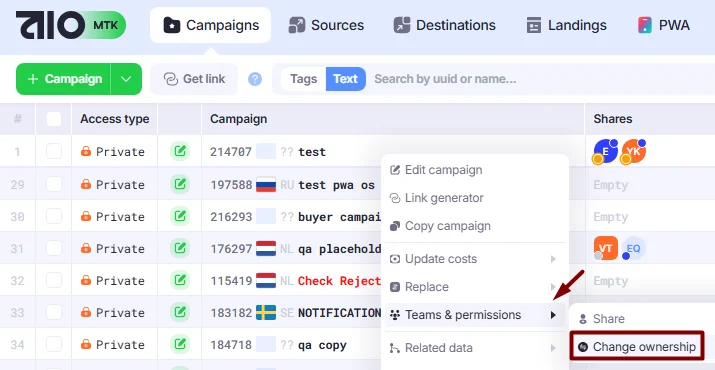
- Наведите курсор на Teams & Permissions и выберите Change ownership.
- Выберите тип доступа:
- Private – объект доступен пользователям, с которыми им поделились, или пользователям с доступом через настройки команды.
- Use – объект можно использовать и выбирать в селекторах, но нельзя открыть для просмотра.
- View – объект виден всем только для чтения.
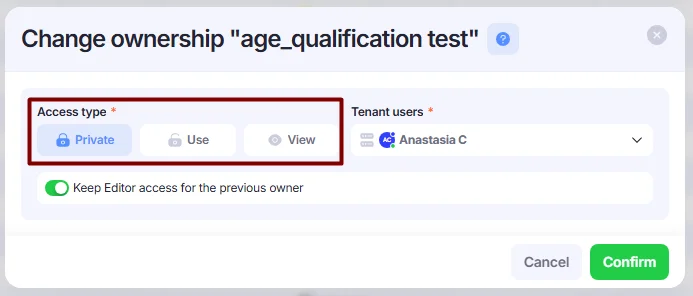
- Нажмите Confirm, чтобы сохранить изменения.
Смена владельца
Владелец в AIO это тот, кто создал сущность. Не путайте его с Owner Tenant, у которого есть полный доступ ко всем сущностям независимо от того, кто их создал.
Владение можно передать другому пользователю. Например, QA-специалист может загрузить и протестировать лендинг, а затем передать его другому пользователю, который позже доработает лендинг и будет использовать его в кампаниях.
- Нажмите на сущность (например, кампанию) правой кнопкой мыши, наведите курсор на Teams & Permissions, и выберите Change ownership.
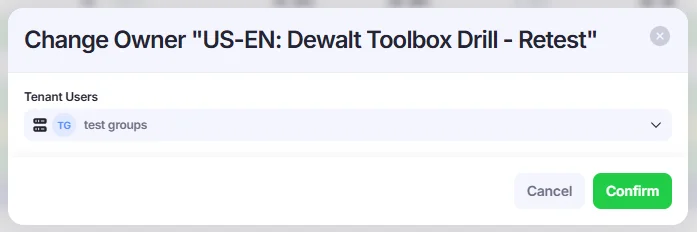
- Выберите нового владельца.
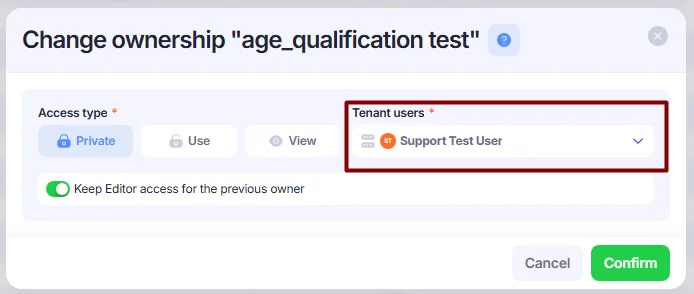
- Нажмите Confirm.
Прежний владелец по-прежнему будет видеть сущность, но уже как пользователь, с которым ею поделились, а не как владелец.
(Необязательно) Чтобы сменить владельца сразу у нескольких объектов, используйте действие Mass Change Owner. Для этого отметьте чекбоксами нужные сущности, затем нажмите на любую из них правой кнопкой мыши, чтобы открыть меню действий.