Просмотр системных логов
Системные логи
- Перейдите в Settings→Logs.

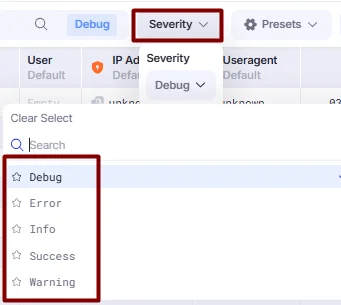
- В разделе Logs собраны логи всех уровней, которые мы записываем. Отфильтровать их по уровню можно через выпадающий список Severity.
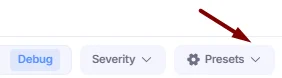
- Чтобы найти записи по конкретному UUID (например, UUID визита или конверсии) или применить более точные фильтры, перейдите в Presets.
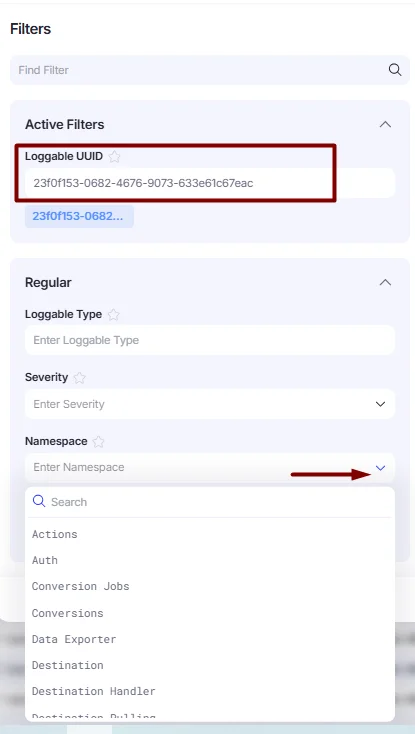
- Введите UUID в поле Loggable UUID и выберите Namespace из выпадающего списка.
Namespace определяет тип логов, которые вы хотите получить. Например:
- Чтобы посмотреть ошибку от Destination, используйте Destination Handler.
- Для логов конверсий выберите Conversion (например, чтобы понять, создана ли конверсия через Conversion Spawn или получена из постбека).
- Сам лог показывается в поле Message. Обратите внимание: по умолчанию оно скрыто и открывается по коду 2FA.

Логи сторонних систем и CAPI
- Перейдите в Settings→ Trackers. Нажмите правой кнопкой мыши на нужный трекер или постбек и выберите Show Logs.
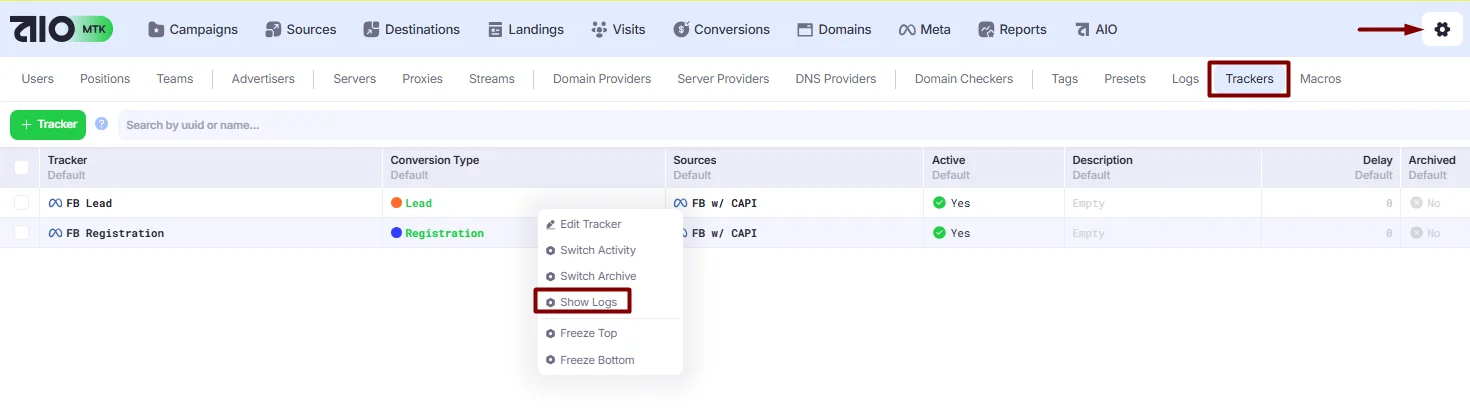
- Сам лог показывается в поле Message. Обратите внимание: по умолчанию оно скрыто и открывается по коду 2FA.

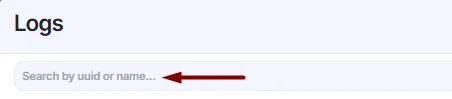
- Если нужно найти записи по UUID, введите UUID конверсии в строку поиска.