Первые шаги в AIO
Введение
Прежде чем создавать и запускать кампании в AIO, нужно выполнить несколько базовых шагов по настройке вашего Tenant. В этом руководстве описаны основные действия, которые помогут начать работу с AIO и запустить трафик как можно быстрее: включение 2FA, настройка профиля, добавление аккаунтов для покупки серверов и доменов, загрузка лендингов, создание Destinations, создание позиций для участников команды и запуск первой кампании.
1. Настройка 2FA
Пользоваться AIO можно и без 2FA, но мы настоятельно рекомендуем включить её для дополнительной защиты. После включения AIO при каждом входе (после выхода из системы) будет отправлять код подтверждения в бот AIO Tech. Кроме того, 2FA открывает доступ к колонкам с конфиденциальными данными.
Как включить 2FA:
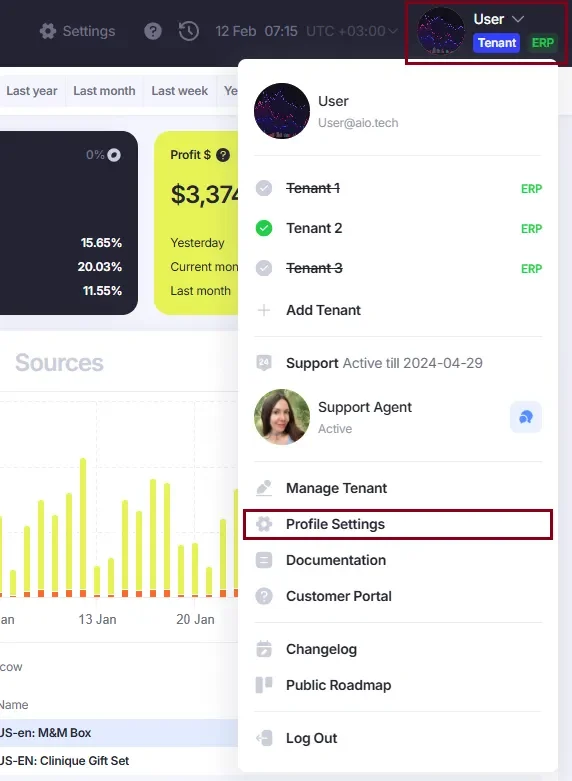
1. Откройте настройки профиля в правом верхнем углу:
- Отсканируйте QR-код, чтобы открыть бот AIO Tech (или найдите @aio_tech_bot в Telegram):
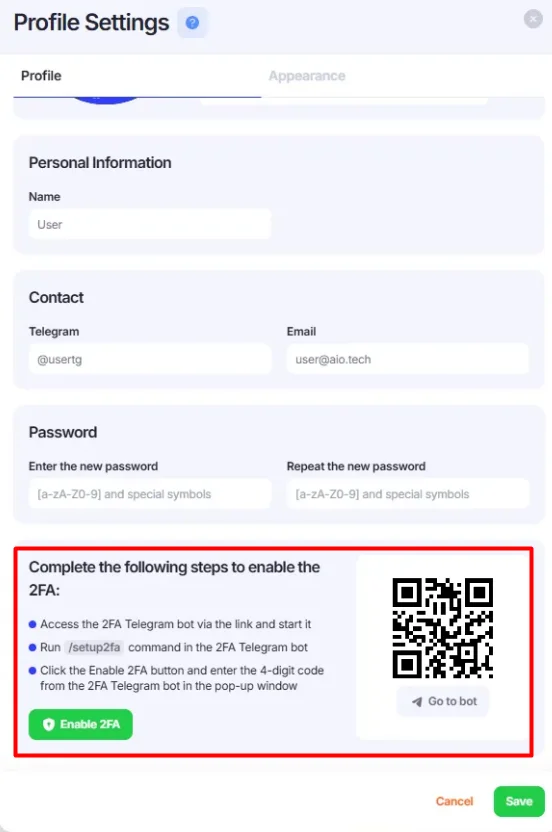
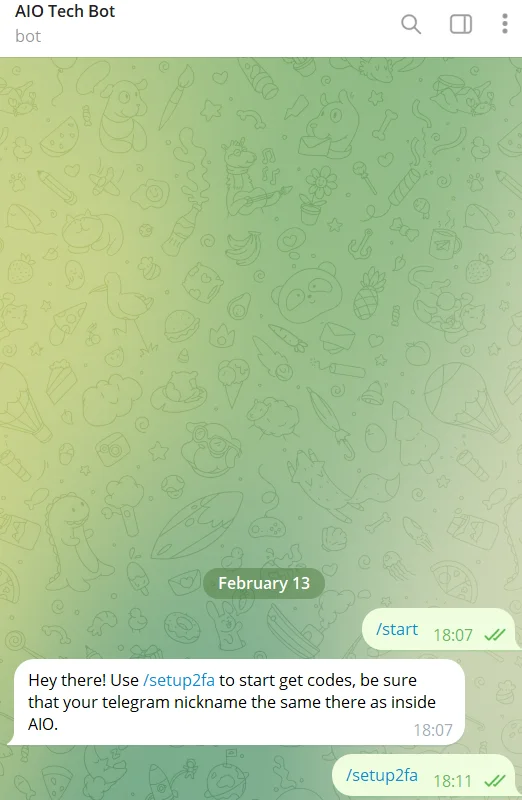
- Выполните команду
/setup2fa, нажмите кнопку Enable 2FA и введите во всплывающем окне четырёхзначный код из Telegram-бота 2FA.
2. Добавление аккаунтов и покупка доменов
Без домена в AIO нельзя создать трекинговую ссылку, поэтому настройка нужных аккаунтов является обязательным шагом перед запуском трафика.
Прежде чем покупать собственные серверы и домены в AIO, нужно добавить аккаунты DNS-провайдера, серверного и доменного провайдеров.
Как добавить аккаунты
- Перейдите в Settings→ DNS Providers, Domain Providers, Server Providers.

- Добавьте новый аккаунт в любом из этих разделов, нажав зелёную кнопку +Provider. Чтобы покупать домены внутри AIO, нужно добавить хотя бы одного DNS-провайдера, один Server и одного Domain Provider

Когда все аккаунты добавлены, нужно создать сервер и купить домен.
Как создать серверы
- Перейдите в Settings→ Servers →+Server.

- Если у вас уже есть сервер у другого провайдера, выберите Add Manually. Если вы добавили серверного провайдера в AIO и хотите купить сервер через AIO, выберите Buy a Server.
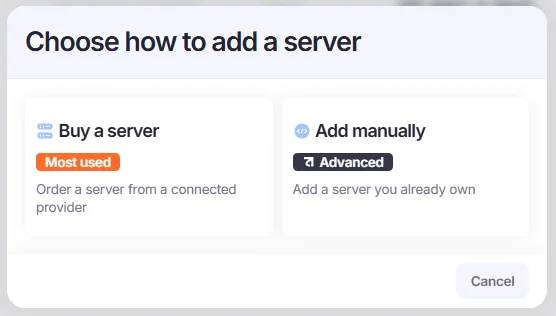
- Заполните обязательные поля.
Для варианта Buy Server :
- Server Provider: выберите аккаунт серверного провайдера, который добавили ранее.
- Monitoring User: выберите пользователя мониторинга, который будет получать уведомления от бота AIO Tech, когда сервер упадёт или снова заработает. Эту роль можно назначить только пользователям с включённой 2FA.
- Repoint Group: введите любое значение. Группы репоинта помогают распределять домены по нужным серверам при автоматическом репоинте и не смешивать домены и серверы разных вертикалей.
- Пользователь Monitoring User получает уведомления через 2FA-бот AIO в Telegram, если сервер или домен перестаёт работать. Эту роль можно назначить только пользователям с включённой 2FA.
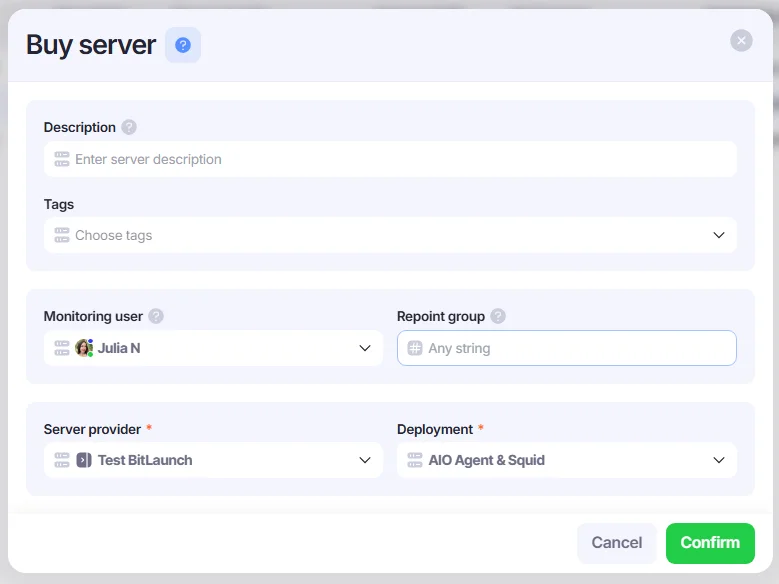
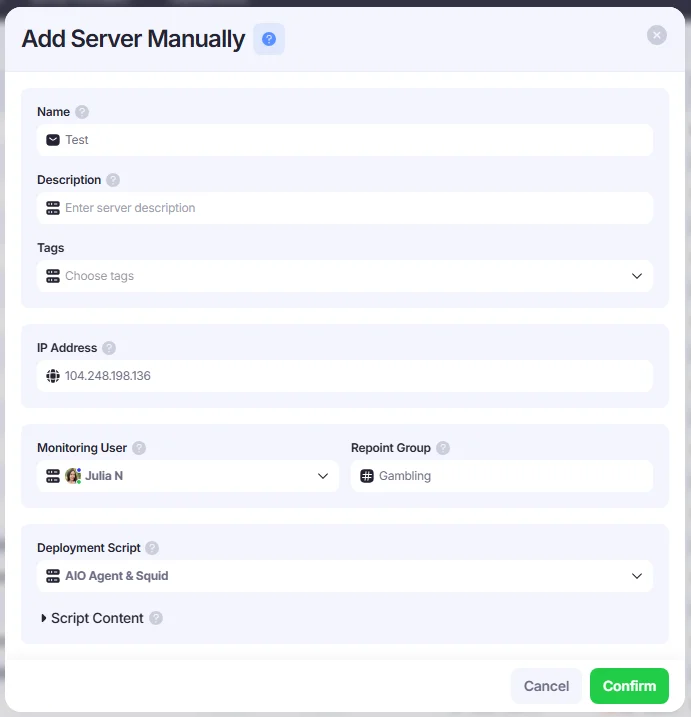
Для варианта Add Manually:
- IP Address: введите IP-адрес вашего сервера.
- Monitoring User: выберите пользователя мониторинга, который будет получать уведомления от бота AIO Tech, когда сервер упадёт или снова заработает. Эту роль можно назначить только пользователям с включённой 2FA.
- Repoint Group: введите любое значение. Группы репоинта помогают распределять домены по нужным серверам при автоматическом репоинте и не смешивать домены и серверы разных вертикалей.
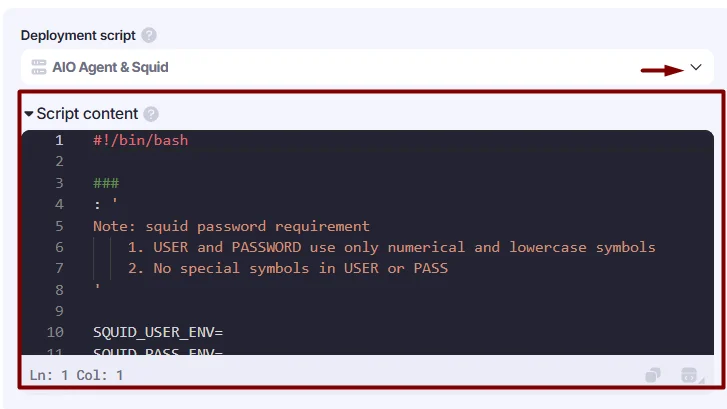
- Deployment Script: AIO Agent&Script. Скопируйте скрипт из поля Script Content и выполните его на своём сервере, чтобы установить AIO Agent.
- Нажмите Confirm, чтобы сохранить изменения.
После добавления сервера можно купить домен.
Как добавить домены
- Перейдите в Domains→+Domain.

- Выберите, хотите ли вы добавить домен в AIO вручную или купить его. Можно также добавить сразу несколько доменов: для этого выберите Buy Domains in Bulk или Add Manually in Bulk.
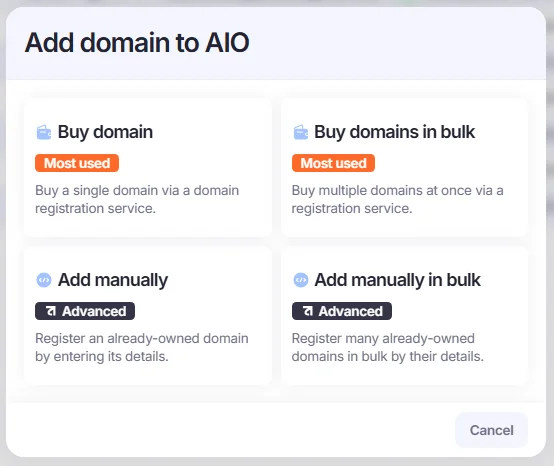
- Заполните обязательные поля.
Для варианта Buy domain выберите Domain Provider, Server, DNS Provider и Monitoring User, затем введите имя домена, который хотите купить, или сгенерируйте случайное, нажав кнопку обновления.
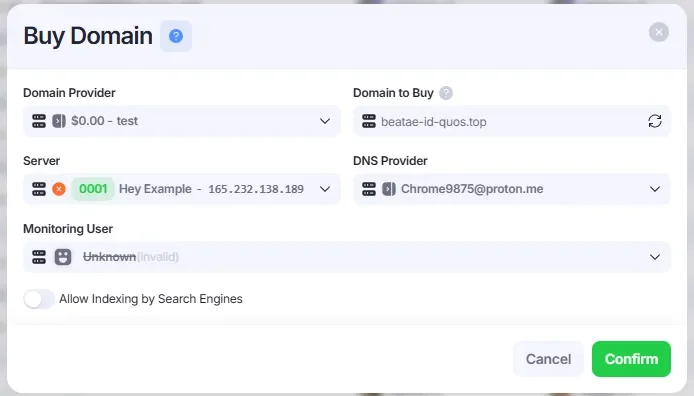
Для варианта Add Manually сначала нужно сменить NS-серверы (Name Servers) вашего домена на нужного DNS-провайдера, который уже добавлен в систему. После этого введите имя домена, выберите Server, DNS Provider (тот, что вы ранее указали в качестве NS-сервера домена) и Monitoring User.
В этом руководстве описаны только базовые действия по управлению аккаунтами и добавлению серверов и доменов. Подробнее читайте в руководстве Работа с серверными, доменными и DNS-провайдерами в AIO.
3. Загрузка лендингов
Если ваш Flow включает шаги с контентом (например, Preland, Offer, White Page), для сборки кампании нужно загрузить в AIO соответствующие лендинги.
Чтобы просмотреть, изменить или добавить лендинги, перейдите в Landings. Нажмите +Landing, чтобы загрузить новый.

Пошаговая инструкция по загрузке и редактированию лендингов: Загрузка лендингов в AIO .
4. Создание источников
Источники в AIO это заранее настроенные шаблоны ссылок, по которым генерируются ссылки для разных источников трафика (например, Facebook Ads, Google Ads, TikTok). Без источника нельзя сгенерировать ссылку кампании.
В вашем Tenant уже есть готовый к работе источник для Facebook CAPI. Если вы используете именно его, добавлять новые источники не нужно, и этот шаг можно пропустить.
При этом существующий источник можно изменить или создать его копии с небольшими отличиями.
Чтобы просмотреть, изменить или добавить источники в вашем Tenant, перейдите в Sources.
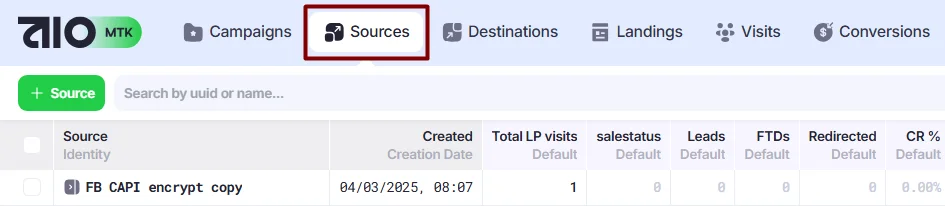
*Все добавленные источники доступны для выбора при создании ссылки кампании в Campaigns→Link Generator.
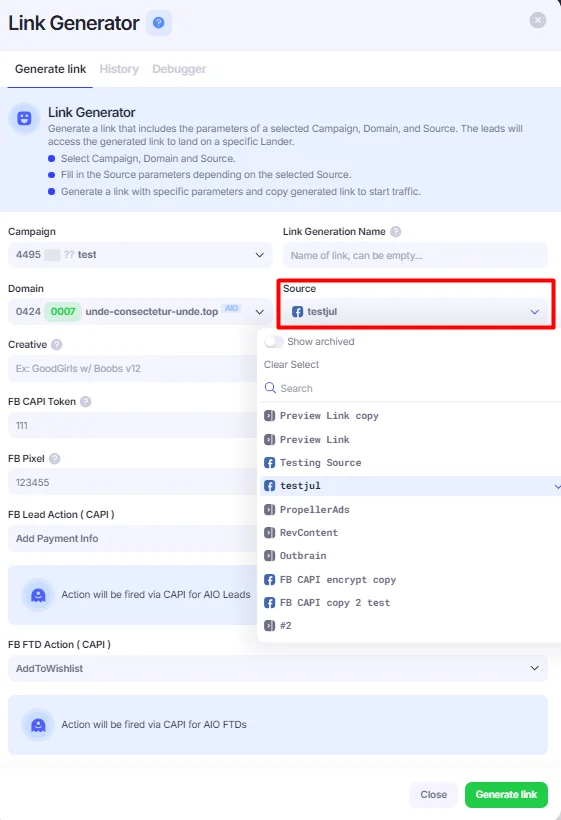
О том, как работают источники и как их настроить в AIO, читайте в руководстве Создание источников.
5. Создание Destinations
Если говорить в общем, Destination это платформа, куда вы отправляете лиды. Отправлять лиды можно либо по API (например, в IREV, Getlinked, Trackbox и другие), либо через простые редирект-ссылки.
В AIO есть несколько готовых API-шаблонов для Destinations, из которых можно выбрать нужный. Если нужного шаблона нет, мы добавим его для вас: обратитесь в поддержку AIO и передайте документацию по API и необходимые учётные данные.
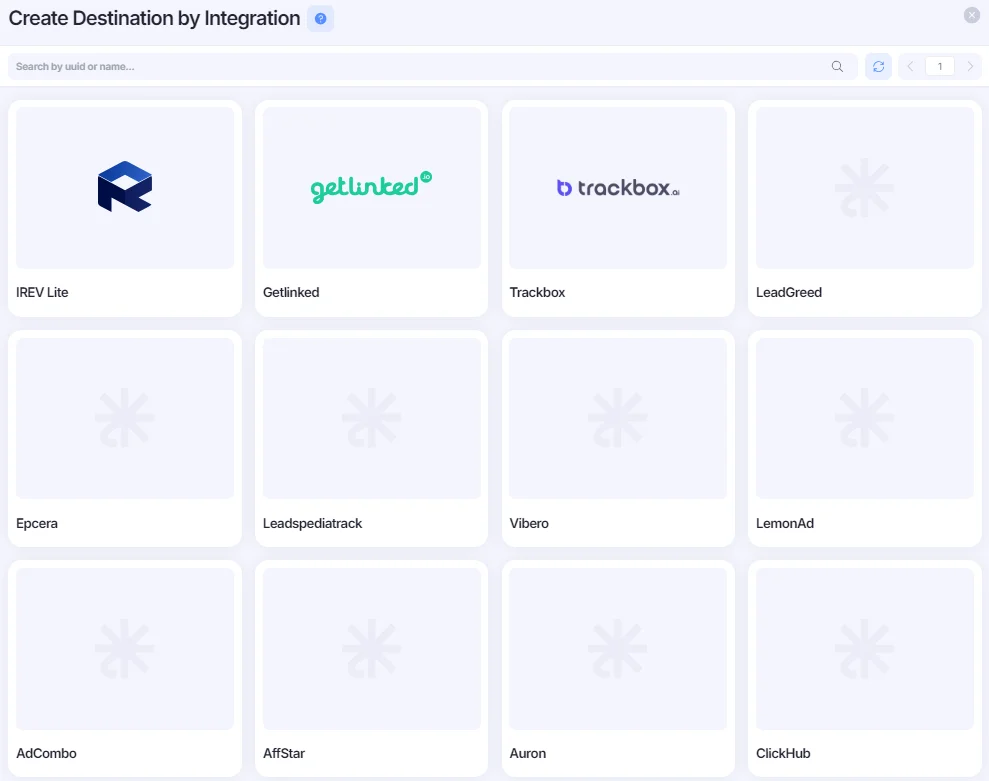
Если вы отправляете лиды через редирект-ссылки или вам не нужны новые API-интеграции, можно сразу переходить к созданию Destinations.
1. Чтобы просмотреть, изменить или добавить Destinations в вашем Tenant, перейдите в Destinations.

- Во всплывающем окне Add Destination to AIO выберите способ добавления Destination на платформу.
- Simple Redirect используется для интеграций без API, когда нужна только редирект-ссылка.
- By Advertiser позволяет создать интеграцию для конкретного рекламодателя, которого вы ранее добавили в AIO. Как добавлять новых рекламодателей, описано в руководстве Создание Destinations.
- By Integration позволяет создать Destination на основе API-шаблона, который уже есть в AIO. Так вы напрямую интегрируетесь с API внешней платформы.
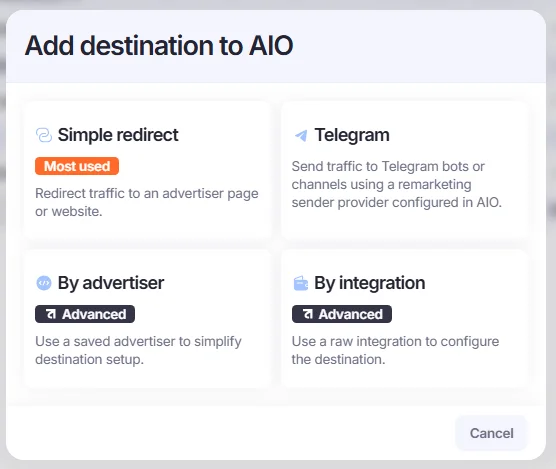
Пошаговая инструкция: Создание Destinations.
После настройки Destination нужно настроить постбеки, чтобы данные о конверсиях поступали в AIO. Читайте руководство Генерация постбеков.
6. Запуск первой кампании
Создание кампаний это ключевой шаг, который объединяет ранее добавленные источники, лендинги и Destinations. Именно в этом разделе вы и ваша команда будете проводить большую часть времени в AIO, запуская трафик и отслеживая результаты.
Чтобы просмотреть, изменить или добавить кампании, перейдите в Campaigns.

Чтобы сгенерировать ссылку кампании, нажмите правой кнопкой мыши на нужную кампанию и выберите Link Generator.
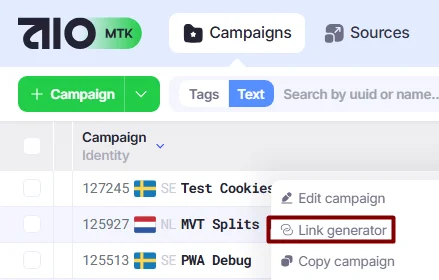
Открыть Link Generator можно и из окна создания или редактирования кампании: через окна Link Source или Link Generator.
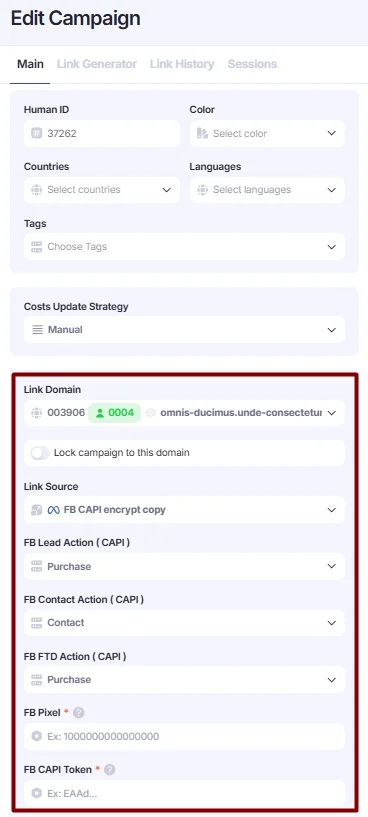
Пошаговые инструкции: Настройка кампании и Генерация ссылок.
7. Создание позиций
Если у участников вашей команды разные роли и вы хотите настроить им видимость разделов или создать персональные рабочие пространства, создайте позиции.
В этом руководстве описаны только основные шаги. Подробные инструкции и пояснения см. в статье Настройка позиций, команд и совместного доступа.
Пользователи и их роли
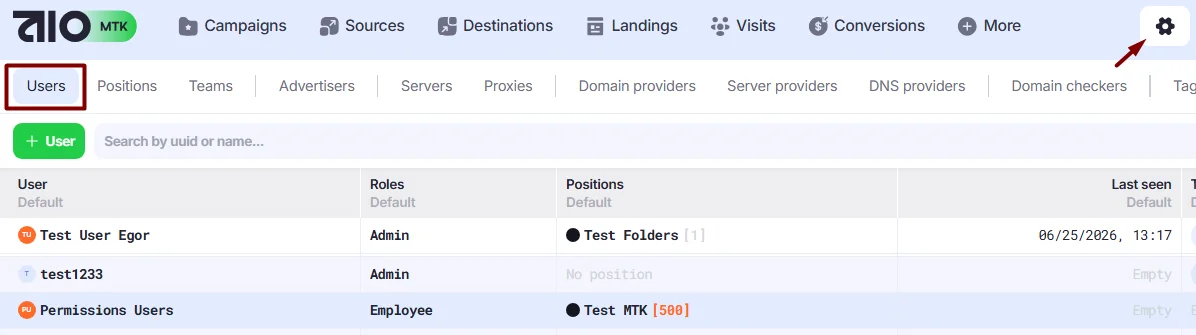
Всех пользователей, добавленных в ваш Tenant, вместе с их текущими ролями и позициями можно посмотреть в Settings→ Users. У каждого пользователя есть роль Owner/Admin либо Employee. Пользователи с ролью Owner/Admin видят все сущности, добавленные в систему (кампании, домены, лендинги и другие), а у Employee доступ ограничен: они видят только те сущности, которыми с ними поделились.
Positions
Позиции определяют, какие вкладки и разделы AIO видят пользователи с этой позицией. Например, если у вас есть команда QA по лендингам, можно создать позицию с доступом только к разделу Landings, и пользователь будет видеть лишь нужную ему часть платформы.
Чтобы создать новую позицию, перейдите в Settings → Positions, нажмите +Position и отметьте все части системы, которые должны быть видны этой позиции.

Teams
Если команда небольшая, можно обойтись без создания команд. Если же команда большая, команды позволяют создать отдельные рабочие пространства для разных команд байеров, где каждая видит только свои кампании, лендинги, домены и другие объекты.
Чтобы создать новую команду, перейдите в Settings → Teams, нажмите +Team и выберите пользователей.

Sharing
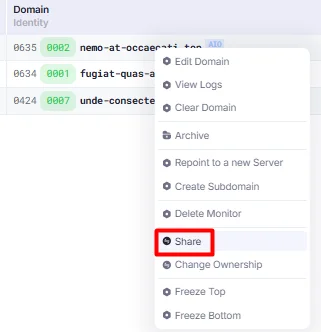
Пользователи с ролью Employee видят только те кампании, домены, лендинги и другие сущности, которыми с ними поделились, а администраторы и владелец по умолчанию видят все объекты. Чтобы поделиться объектом с пользователем или командой, нажмите на объект правой кнопкой мыши, наведите курсор на Teams & Permissions, и выберите Share.