Настройка уведомлений в AIO
Введение
В этом руководстве описана настройка уведомлений в AIO. Уведомления можно создавать для Slack (через webhook URL) или Telegram (через @aio_tech_bot) о разных событиях: конверсиях или срабатывании метрик, банах аккаунтов Facebook, заполнении кап Destination или отчётах по расписанию.
Как настроить уведомления
1. Откройте окно настройки уведомлений
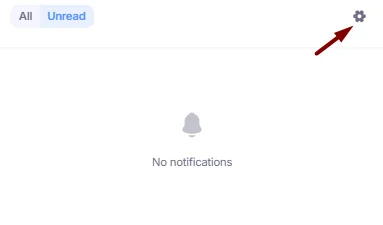
- Нажмите значок колокольчика в правом верхнем углу.

- Нажмите значок шестерёнки, чтобы открыть окно Notification Setup.
2. Настройте каналы уведомлений
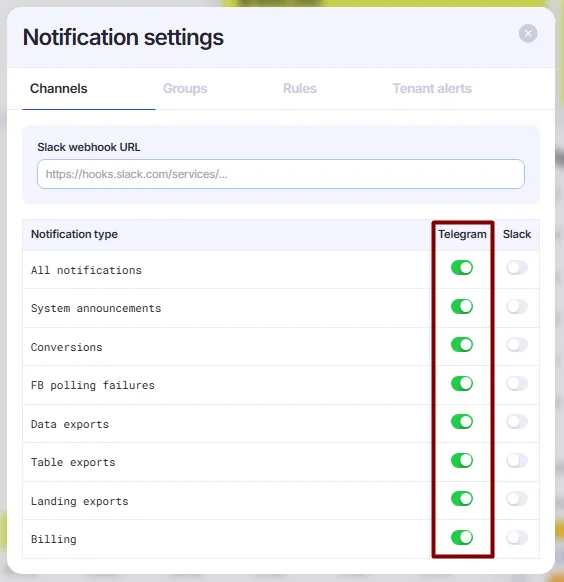
Уведомления можно получать в Telegram, в Slack или в обоих каналах.
- Для Telegram
Включите типы уведомлений, которые хотите получать в Telegram. Уведомления будут приходить через @aio_tech_bot, тот же бот, что выдаёт коды 2FA, поэтому убедитесь, что 2FA включена в вашем аккаунте.
Конкретные правила и типы уведомлений настраиваются позже; на этом шаге вы только выбираете сервис доставки уведомлений.
- Для Slack
Введите webhook URL Slack в поле Slack Webhook URL и включите типы уведомлений, которые хотите получать в Slack.
Конкретные правила и типы уведомлений настраиваются позже; на этом шаге вы только выбираете сервис доставки уведомлений.
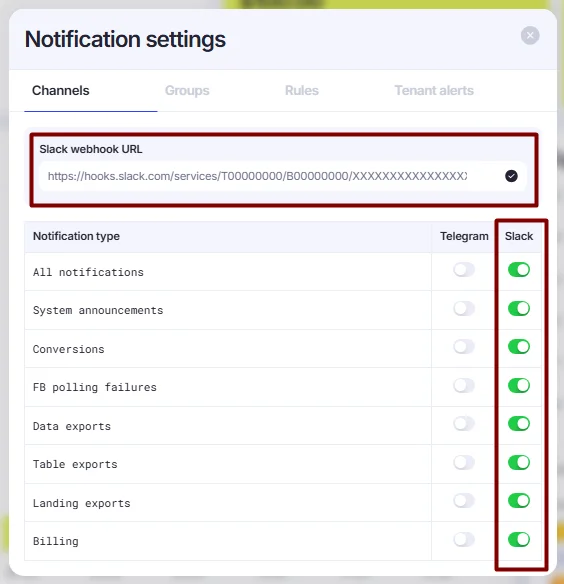
Как получить Slack Webhook URL, описано в документации Slack по вебхукам: https://docs.slack.dev/messaging/sending-messages-using-incoming-webhooks/
Отправка уведомлений в Telegram-чаты (необязательно)
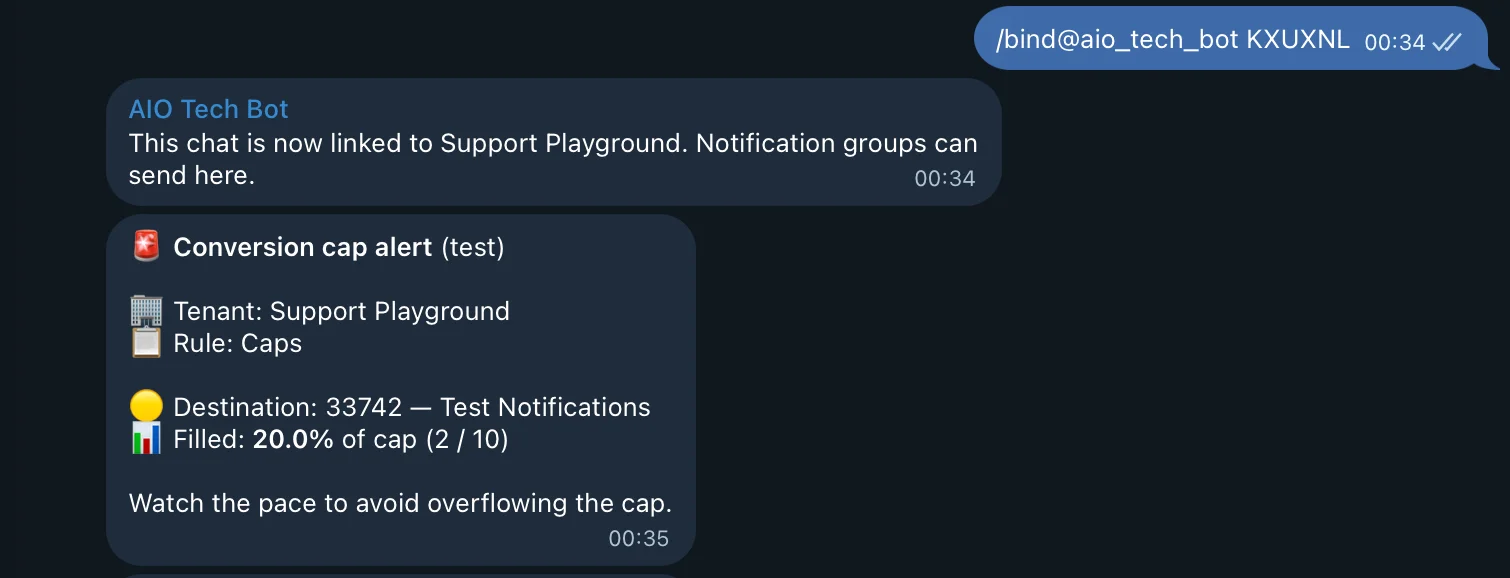
Кроме личных уведомлений через @aio_tech_bot в Telegram, их можно отправлять в Telegram-чат.
- Откройте раздел Groups и нажмите кнопку Telegram Chats.
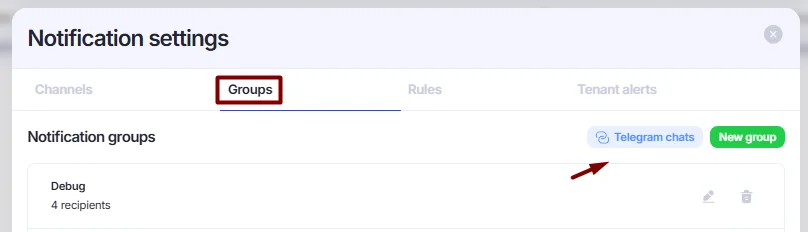
- Нажмите Link a new chat.
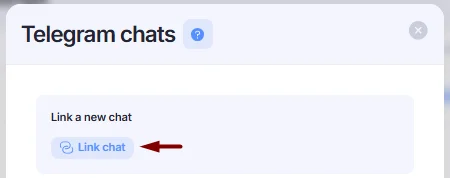
- Добавьте @aio_tech_bot в Telegram-чат, куда хотите получать уведомления. Убедитесь, что у бота есть права администратора в чате.

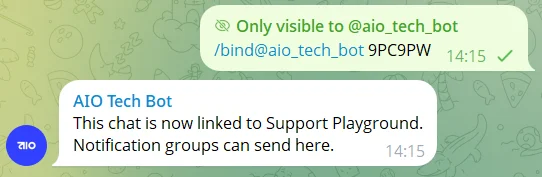
- Скопируйте ссылку из блока Link a new chat и отправьте команду в ваш Telegram-чат.
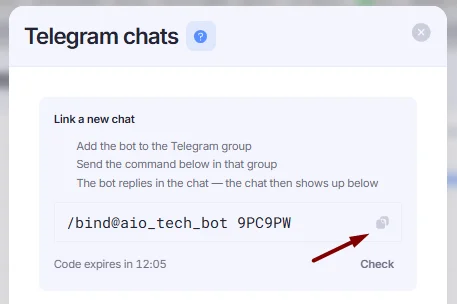
- Получив команду, бот автоматически подключит чат к уведомлениям.
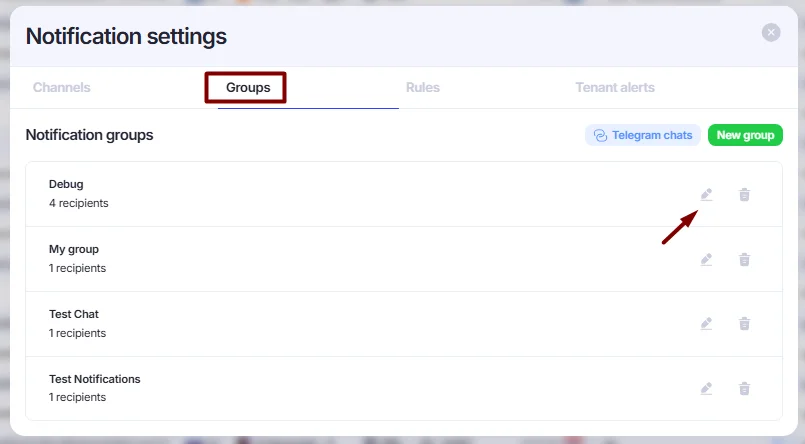
- Перейдите в раздел Groups и нажмите значок карандаша рядом с группой, в которую хотите добавить подключённый Telegram-чат. Если групп ещё нет, см. раздел Создание групп.
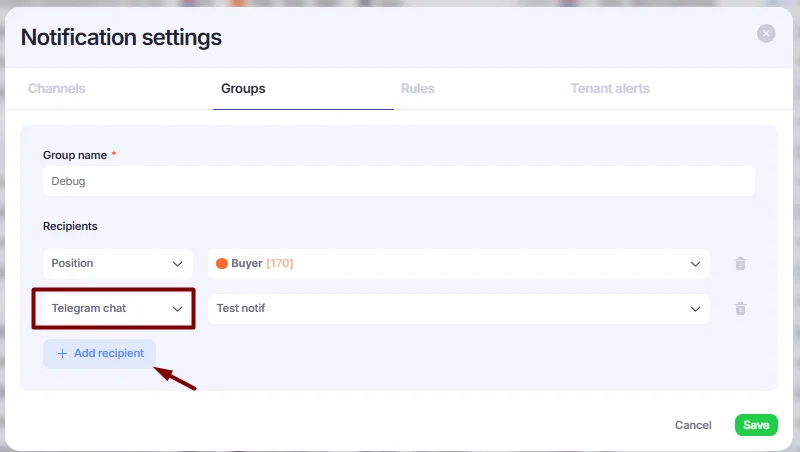
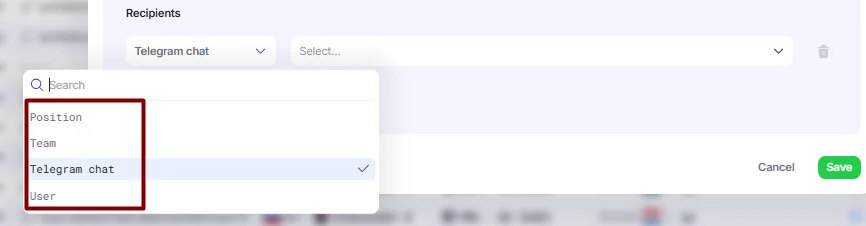
- Нажмите кнопку +Add Recipient, выберите тип получателя Telegram Chat и укажите нужный чат в Groups → Telegram Chats.
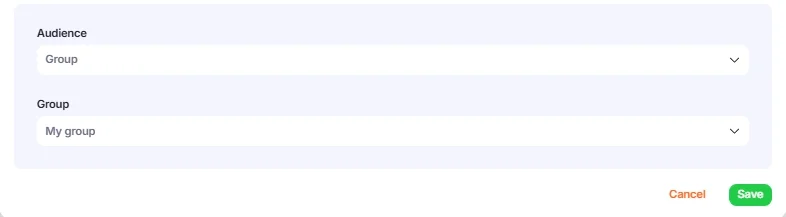
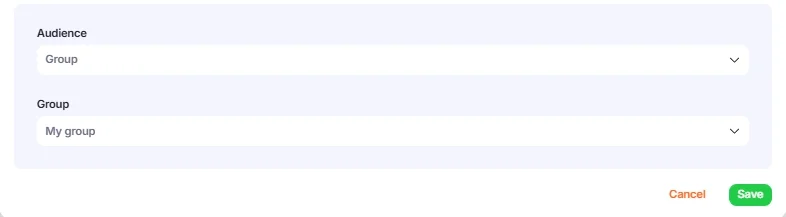
- Добавьте группу в любой из разделов Rules или Tenant Alerts через Audience → Group. Если правил ещё нет, см. раздел Настройка правил уведомлений.
3. Настройте правила уведомлений
Теперь настроим уведомления, которые вы будете получать в Slack или Telegram.
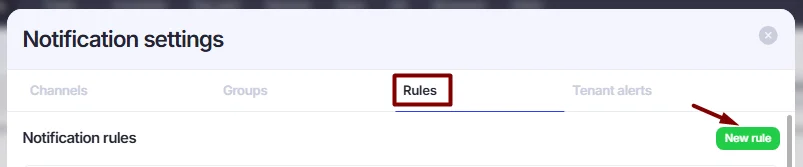
- Перейдите в раздел Rules и нажмите кнопку New Rule.
- Введите любое название и выберите тип триггера уведомления в блоке Trigger Type. Тип триггера определяет, какое событие будет запускать уведомление.
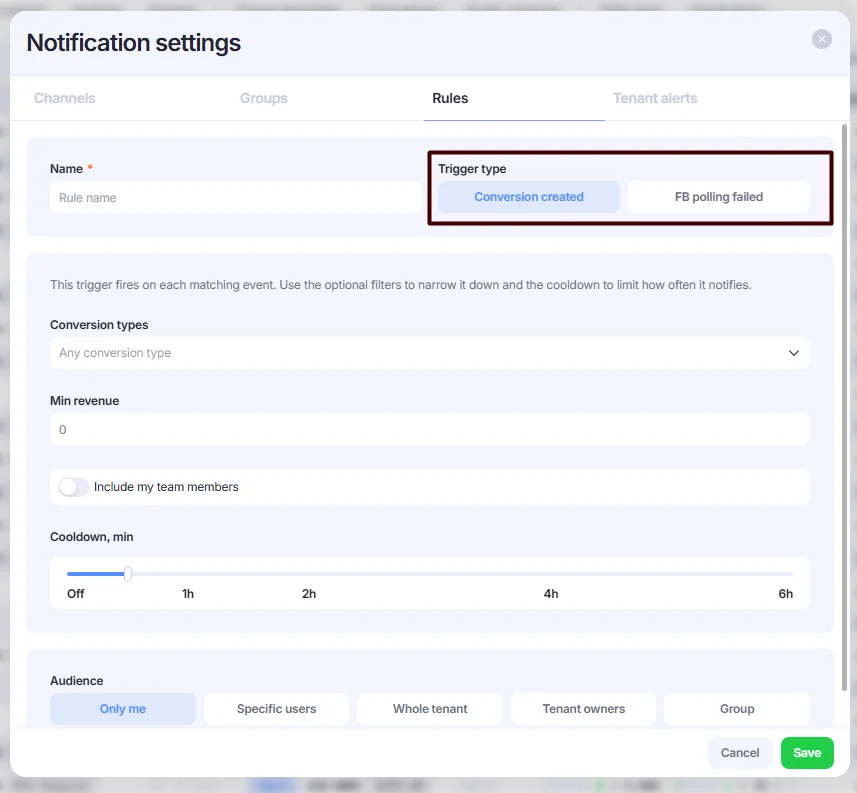
Типы триггеров:
Conversion Created
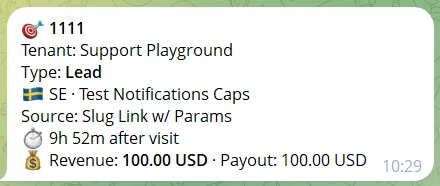
Этот тип триггера присылает уведомления о новых конверсиях.
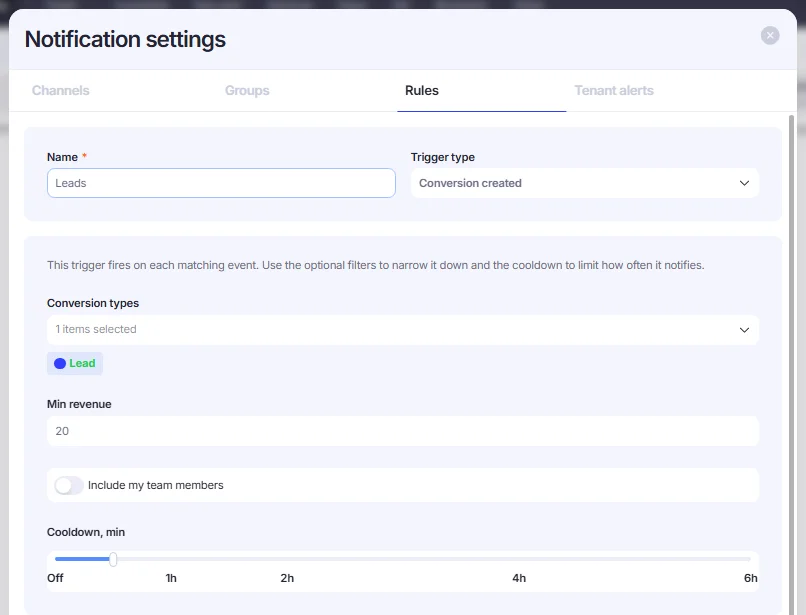
- Conversion Types: выберите типы конверсий, о которых хотите получать уведомления.
- Min revenue: укажите минимальный доход конверсии, при котором сработает уведомление.
- Include My Team Members: включите этот переключатель, если вы тимлид или руководитель команды и хотите получать уведомления о конверсиях участников своей команды.
- Cooldown, min: задайте паузу между уведомлениями или оставьте Off, чтобы получать уведомление сразу после создания конверсии.
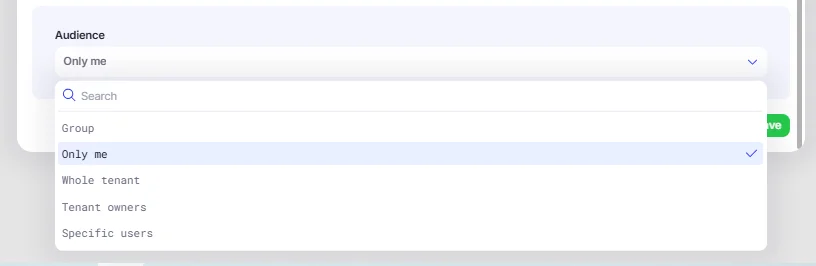
- Audience: выберите пользователей, которые будут получать уведомления. Можно также создать свои группы (подробнее в разделе Создание групп).
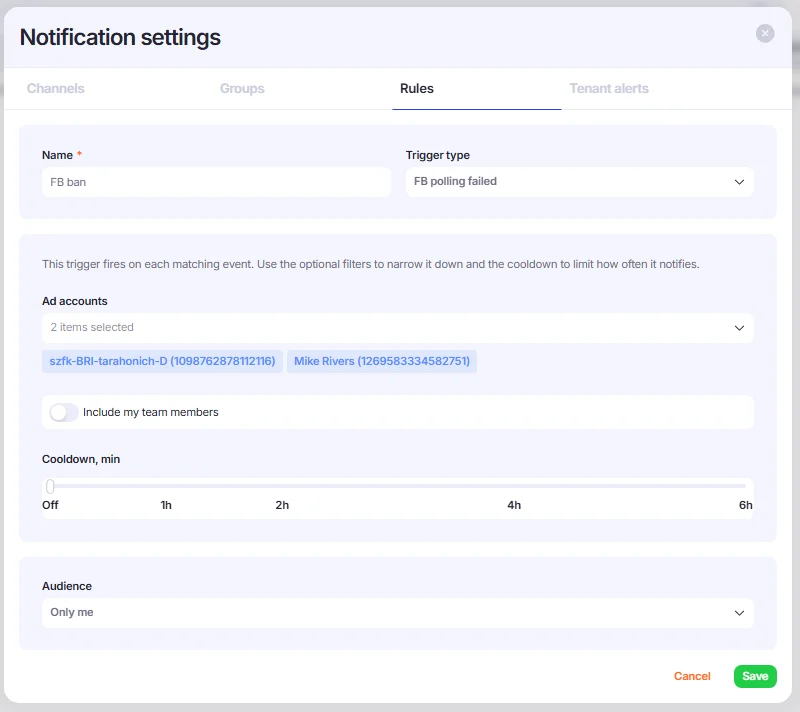
FB Pulling failed
Выберите этот тип триггера, чтобы получать уведомления, когда не удаётся подтянуть данные по вашим рекламным аккаунтам.
- Ad Accounts: выберите рекламные аккаунты, о которых хотите получать уведомления.
- Include My Team Members: включите этот переключатель, если вы тимлид или руководитель команды и хотите получать уведомления о рекламных аккаунтах участников своей команды.
- Cooldown, min: задайте паузу между уведомлениями или оставьте Off, чтобы получать уведомление сразу после срабатывания.
- Audience: выберите пользователей, которые будут получать уведомления. Можно также создать свои группы (подробнее в разделе Создание групп).
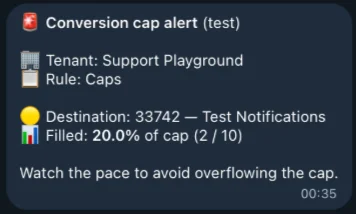
Tenant Alerts
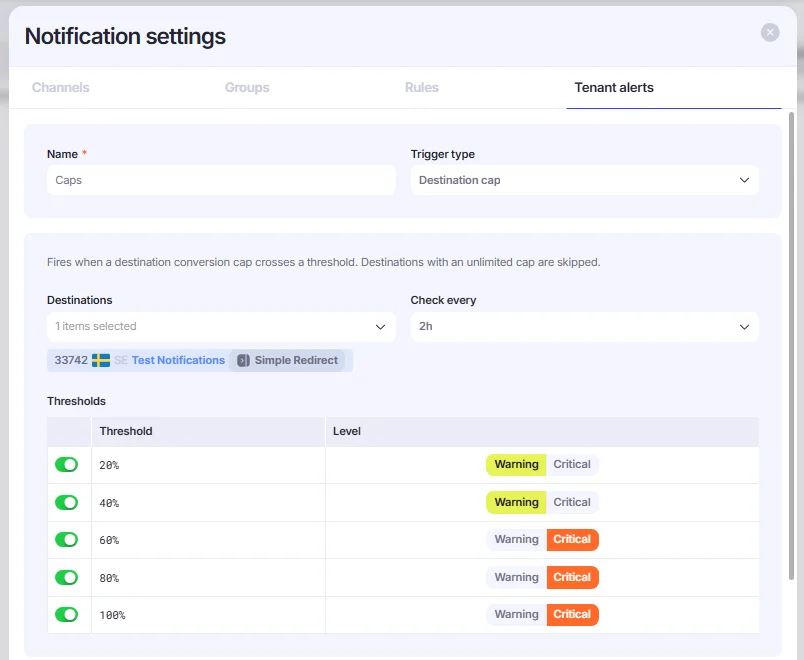
Можно настроить уведомления о заполнении кап по конверсиям.
- Откройте раздел Tenant Alerts и нажмите кнопку New Rule.
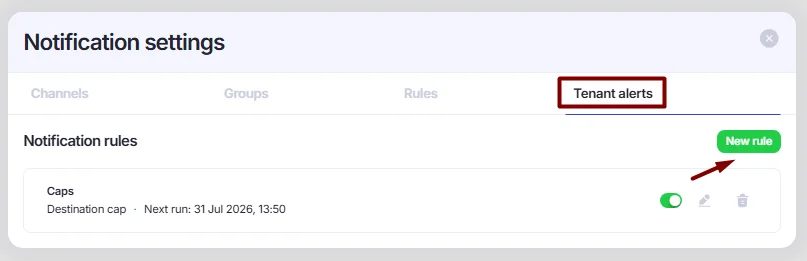
- Заполните следующие поля:
- Destinations: выберите Destinations, капы которых нужно отслеживать.
- Check Every: задайте, как часто проверять капы.
- Threshold: укажите процент заполнения капы, при котором должно приходить уведомление, и выберите уровень оповещения: Warning или Critical.
- Audience: выберите пользователей, которые будут получать уведомления. Можно также создать свои группы (подробнее в разделе Создание групп).
4. Создайте группы (необязательно)
Уведомления можно отправлять не только конкретным пользователям (или всему Tenant), но и собственным группам получателей.
- Откройте раздел Groups и нажмите кнопку New Group.
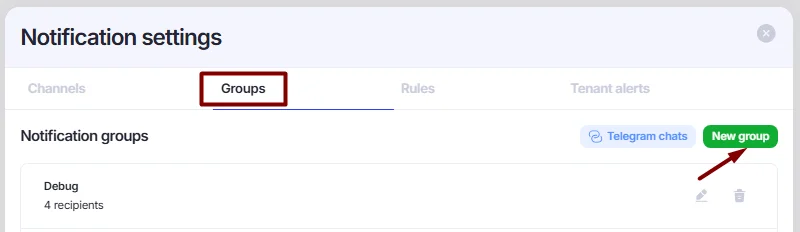
Кнопка New group в разделе Groups. - Введите название группы и выберите нужных пользователей из выпадающего списка.
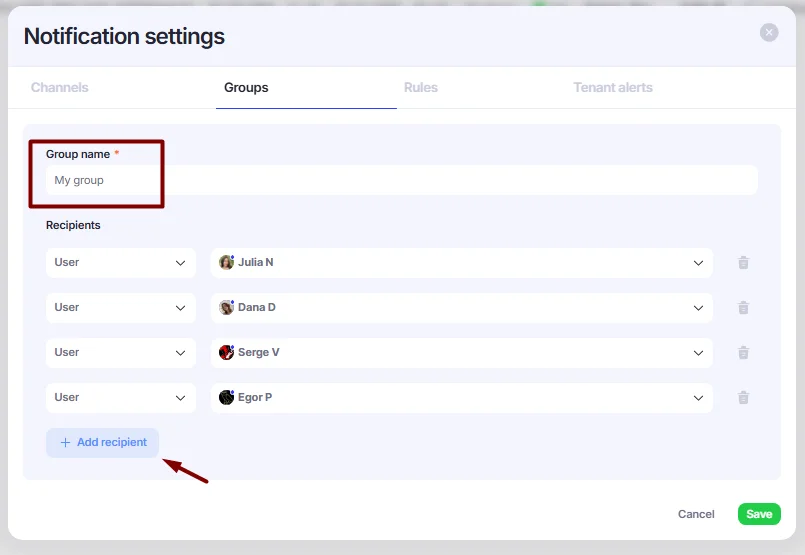
Кроме пользователей, получателями уведомлений можно назначить Teams, Positions или Telegram Chats (см. раздел «Отправка уведомлений в Telegram-чаты»).
- Нажмите Save, чтобы сохранить группу. После этого она будет доступна в разделах Rules или Tenant Alerts через → Audience → Group.