Работа с серверными, доменными и DNS-провайдерами в AIO
Introduction
Из этого руководства вы узнаете, как добавлять аккаунты провайдеров в AIO. Благодаря встроенным API-интеграциям с популярными серверными, доменными и DNS-провайдерами (DigitalOcean, NameSilo, Namecheap, Cloudflare и другими) вы можете легко подключить свои аккаунты и управлять серверами и доменами или покупать их прямо в AIO.
Первичная настройка
Начать можно несколькими способами:
- Подключить собственные аккаунты серверных, доменных и DNS-провайдеров к AIO.
- Добавить в AIO собственные домены и серверы.
Подробнее читайте в руководстве Добавление доменов и серверов вручную.
Добавление аккаунтов
Чтобы подключить аккаунты в AIO, выполните описанные ниже шаги.
Добавление аккаунта DNS-провайдера
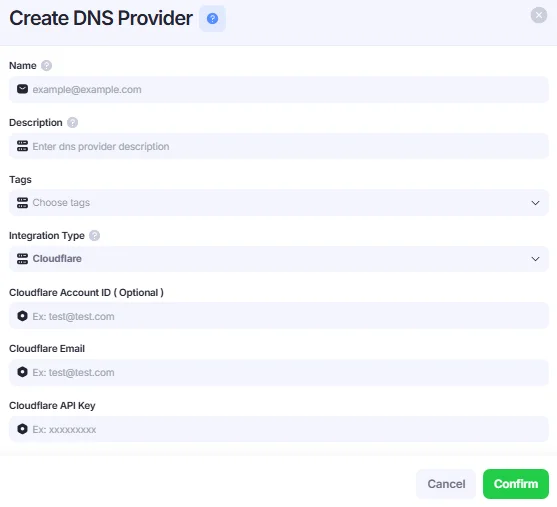
Чтобы добавить аккаунт DNS-провайдера в AIO, понадобятся email, привязанный к аккаунту, и API-ключ.
- Перейдите в Settings→ DNS Providers →+DNS Provider.

- Заполните все обязательные поля: Name, Description, Tags, Integration Type и данные, зависящие от выбранного типа интеграции, например Cloudflare Global API Key, Cloudflare Account ID (необязательно) и Cloudflare Email. Затем нажмите кнопку Confirm.
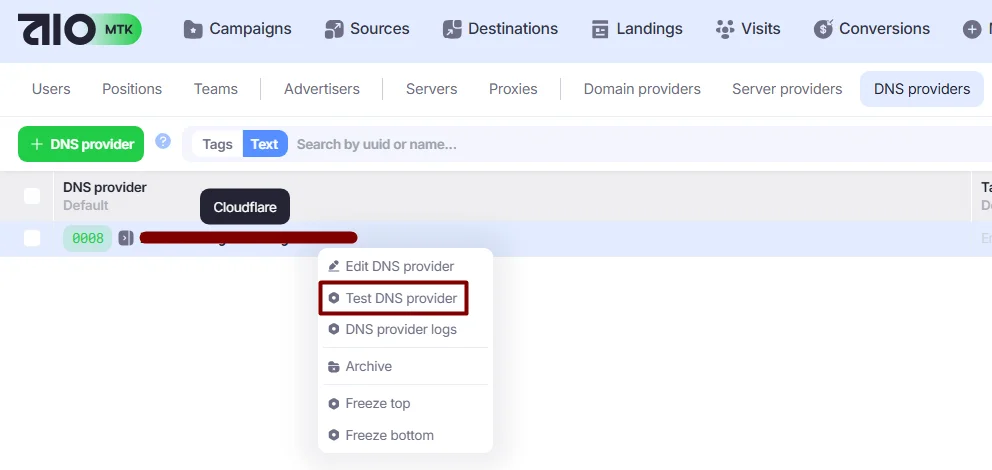
- Проверьте, что всё работает. Нажмите правой кнопкой мыши на только что добавленного провайдера и выберите “Test DNS Provider.”
Успешный ответ API может выглядеть так:
{"[email protected]'s Account":["Super Administrator - All Privileges"]}
Добавление аккаунта серверного провайдера
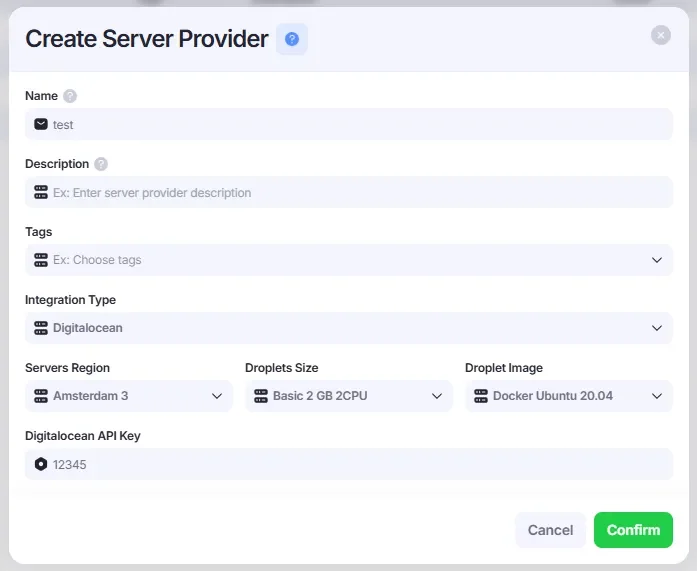
- Перейдите в Settings→ Server Providers →+Server Provider.

- Заполните все обязательные поля: Name, Description, Tags, Integration type и данные, зависящие от выбранного типа интеграции, например DigitalOcean API key. Server Region, Droplet Size, Droplet Image. Затем нажмите кнопку Confirm.
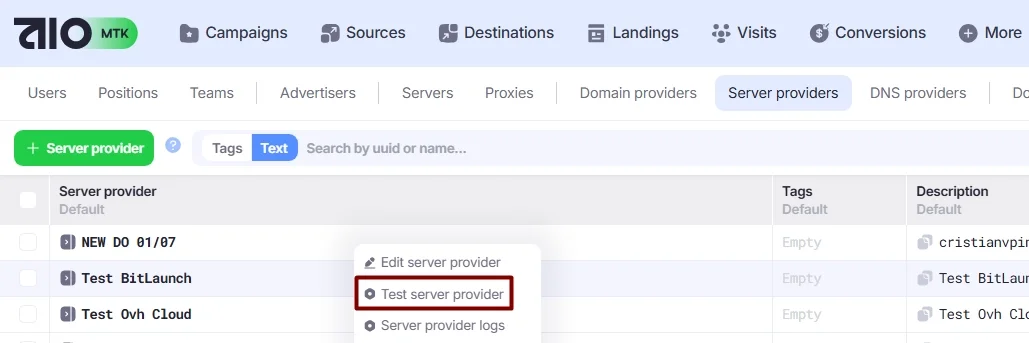
- Проверьте, что всё работает. Нажмите правой кнопкой мыши на только что добавленного провайдера и выберите “Test Server Provider.” Успешный ответ API может выглядеть так:
Auth as [email protected], with 3 droplets limit.
Неудачный ответ выглядит как "Unidentified," и означает отсутствие соединения с DO: возможно, проблема в учётных данных. Такое сообщение также означает, что аккаунт неактивен и использовать его нельзя:
The account is inactive - Your team has been locked due to lack of payment or improper use of of the platform. Please open a ticket so our support staff can help.
Добавление аккаунта доменного провайдера
Чтобы добавить аккаунт доменного провайдера в AIO, понадобится API-ключ, привязанный к аккаунту.
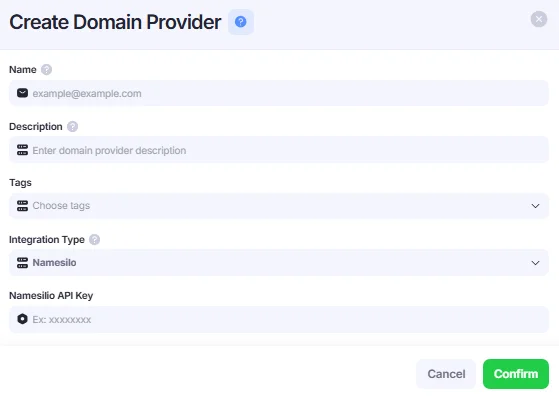
- Перейдите в Settings→ Domain Providers →+Domain Provider.

- Заполните все необходимые поля: Name, Integration type и данные, зависящие от выбранного типа интеграции, например API key. Нажмите кнопку “Confirm”.
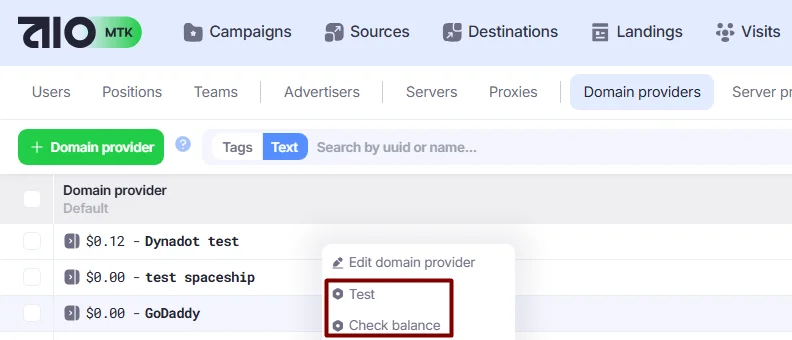
Нового провайдера можно проверить и посмотреть баланс: нажмите на него правой кнопкой мыши и выберите “Test” или “Check Balance”:
Как покупать домены и серверы внутри AIO, читайте в руководстве Покупка серверов и доменов в AIO.
Как добавить свои домены и серверы в AIO вручную, читайте в руководстве Добавление доменов и серверов вручную.