Загрузка лендингов в AIO
Введение
В этом руководстве описано, как загружать лендинги в AIO и управлять ими. Следуя этим шагам, вы правильно загрузите и настроите свой лендинг.
Требования к лендингам
Все лендинги, загруженные в AIO, обрабатываются и затем выгружаются на наш CDN. Поэтому для успешной загрузки важно, чтобы все файлы (CSS, изображения и прочее) были включены в архив и хранились локально. После загрузки лендинга все файлы хранятся на CDN, а HTML-индекс страниц и подстраниц сохраняется в AIO и отображается в разделе Landings.
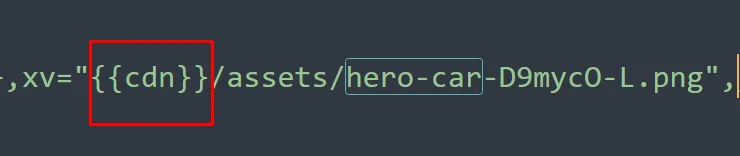
❗Для путей к изображениям внутри JavaScript-файлов можно добавить {{cdn}} перед /assets: тогда они будут обработаны корректно и отдаваться через CDN.
Существуют сайты для скачивания лендингов, например https://saveweb2zip.com/en. Достаточно указать URL лендинга: сервис автоматически скачает все связанные ресурсы, разложит их по папкам и поправит пути, чтобы они были корректными и локальными.
Требования к zip-архивам лендингов:
- Размер ZIP-архива не должен превышать 200 МБ.
- Убедитесь, что все необходимые ресурсы включены в архив и пути к ним указаны правильно.
- Тег
{{link}}ставится там, где нужно перенаправить пользователя на следующий шаг Flow. Это может быть редирект на страницу оффера, на Destination или на любой другой шаг. Тег работает как динамический плейсхолдер для редиректа. - Тег
{{form}}вставляется в index.html там, где нужна форма.
Примеры правильных zip-архивов:
form-landing-example.zip (910 KB)
button-preland-example-landing.zip (13155 KB)
1. Подготовьте лендинг
- Подготовьте архив лендинга.
Убедитесь, что в корне ZIP-архива лежит файл index.html.
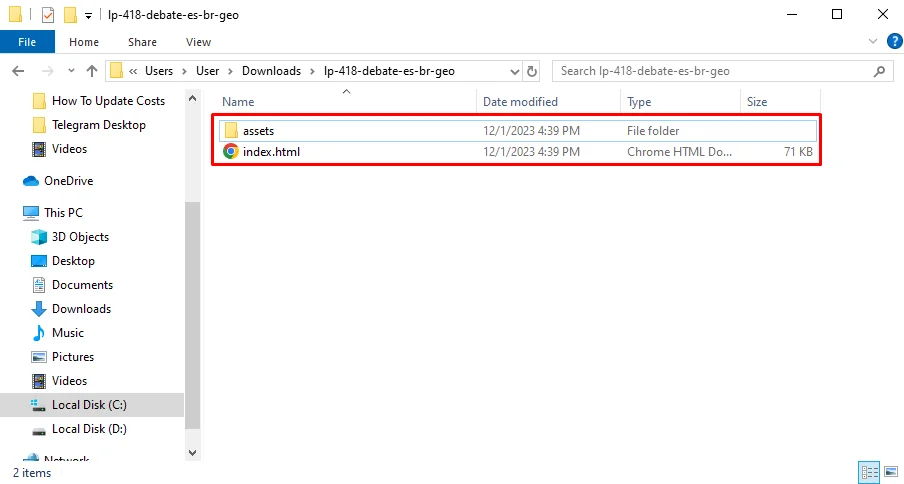
index.html в корне архива.- Расставьте ссылки редиректа.
Если на лендинге нужна ссылка для редиректа, вставьте в нужное место тег {{link}}. Тогда система AIO автоматически перенаправит посетителя на следующий шаг Flow.
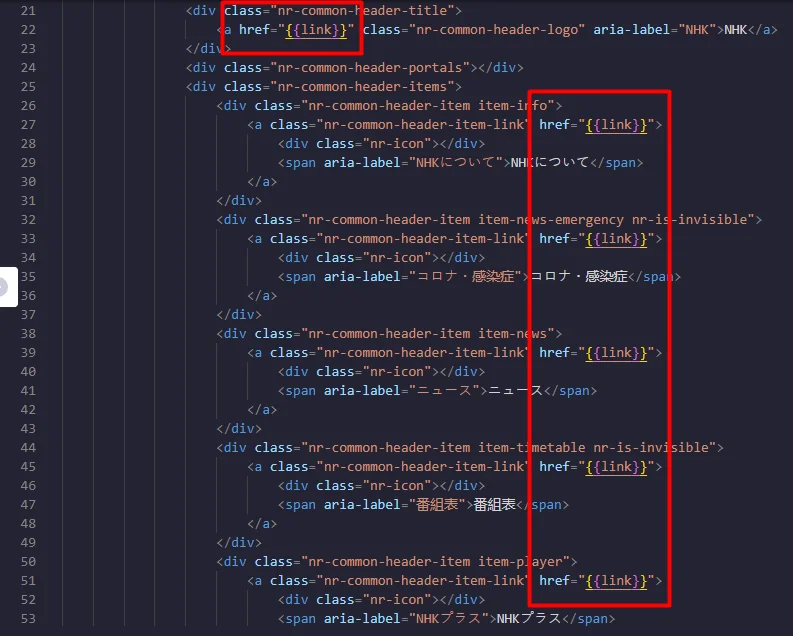
{{link}} - Встройте форму.
Вставьте тег {{form}} там, где на лендинге нужна форма. Тогда система AIO автоматически встроит форму в лендинг.
SDK-форму AIO можно настроить. Подробнее читайте в руководстве Настройка SDK-формы, а чтобы использовать собственную форму, см. Добавление форм на лендинги.
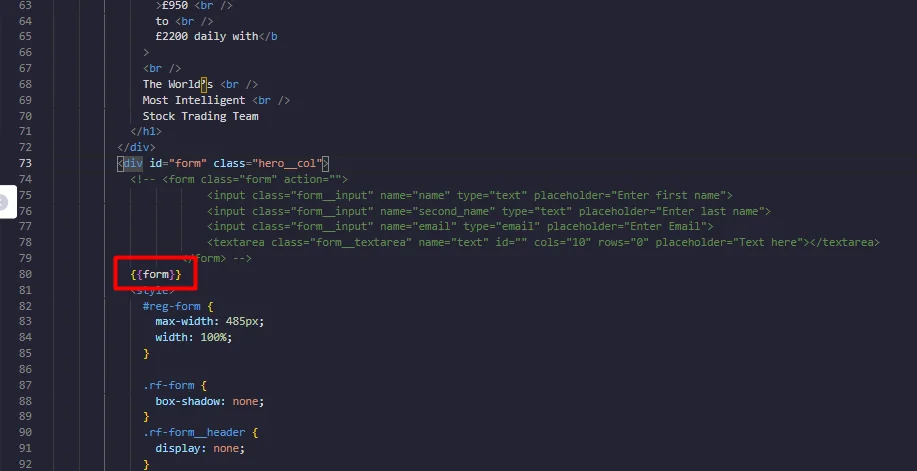
{{form}}. - Добавьте макросы.
Чтобы на лендинге работали макросы и специальные функции системы AIO,
теги {{aio:head}}и {{aio}} автоматически добавляются в HTML лендинга при загрузке. Тег {{aio:head}} размещается в заголовке страницы, а тег {{aio}}вставляется перед закрывающим тегом </body>.
Тег {{aio}} подключает все необходимые скрипты и макросы из AIO SDK Macros Collection, благодаря чему лендинг корректно работает внутри системы. Тег {{aio:head}} обеспечивает обработку макросов с предпочтительным размещением "head" в заголовке лендинга. Предпочтительное размещение любого макроса задаётся в Settings → Macros → Preferred Placement. Макросы со значением "head" обрабатываются в заголовке, а макросы без указанного размещения по умолчанию обрабатываются в футере.
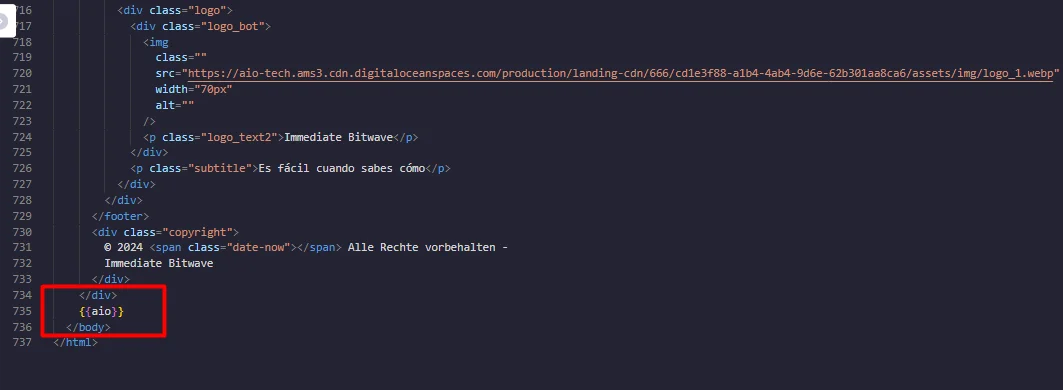
{{aio}}.If you have asset paths inside JavaScript files, add the {{cdn}} placeholder in front of them:
Пути к изображениям в HTML и CSS обрабатываются корректно при загрузке архива в AIO, если файлы хранятся локально. Но некоторые пути к ресурсам могут встречаться и внутри JavaScript-файлов. В таких случаях поставьте {{cdn}} перед /assets, чтобы они обработались правильно.
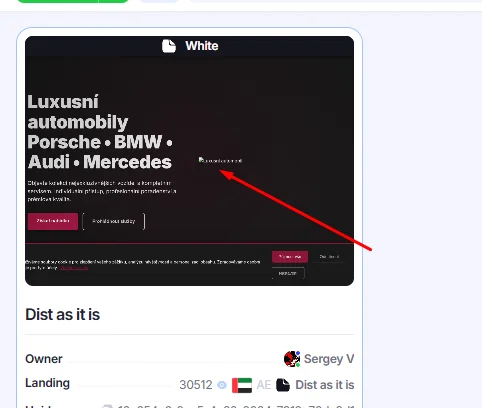
Обратите внимание: после загрузки лендинга в AIO такие изображения не будут показываться в предпросмотре. Но как только вы сгенерируете ссылку и откроете лендинг по ней, изображения отобразятся.

2. Загрузите лендинг
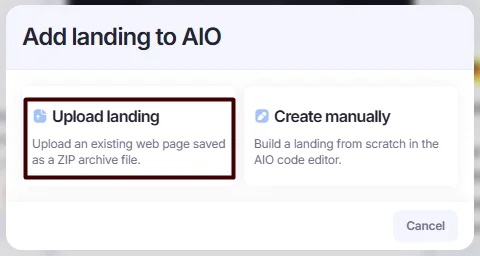
- Перейдите в Landings → +Landing.

- Выберите вариант Upload Landing.
- Заполните следующие поля:
- Lander’s Name: введите название лендинга.
- Countries: выберите страны.
- Languages: выберите языки.
- Lander template: выберите шаблон (по умолчанию Simple);
- Lander type: укажите тип лендинга (например, Preland, Offer, White).
- Tags: выберите теги (например, EN, FR, имя байера) или создайте новые прямо в этом окне.
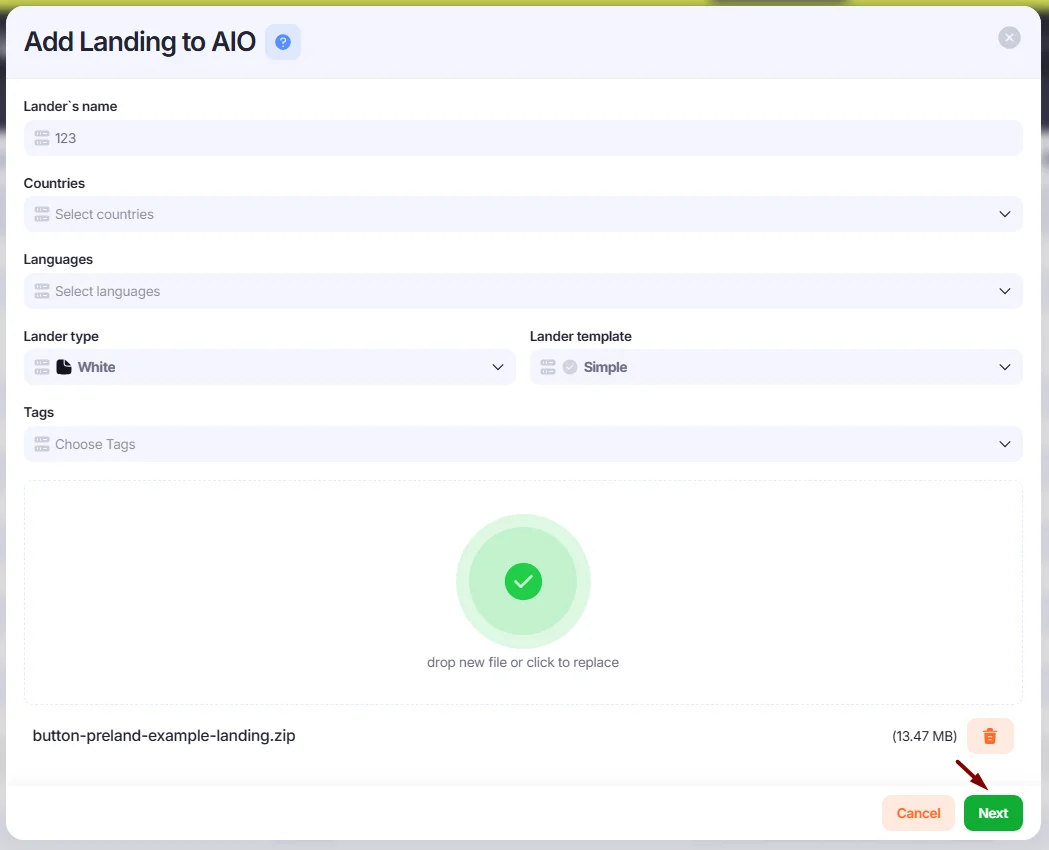
Окно Add Landing to AIO. - Перетащите zip-архив или нажмите, чтобы выбрать файл, затем нажмите Next.
3. Отредактируйте лендинг
После загрузки можно открыть предпросмотр лендинга, убедиться, что всё настроено верно, и внести нужные правки.
- Нажмите правой кнопкой мыши на нужный лендинг и выберите Manage Landing.
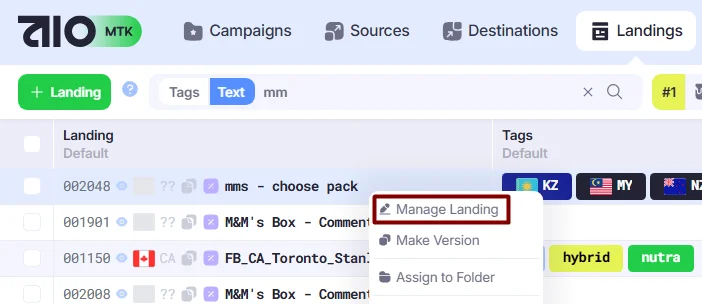
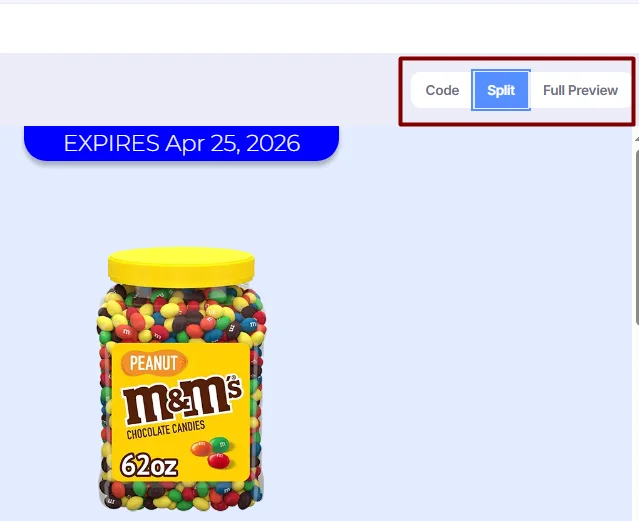
- Значки Code, Split и Full Preview переключают режимы просмотра.
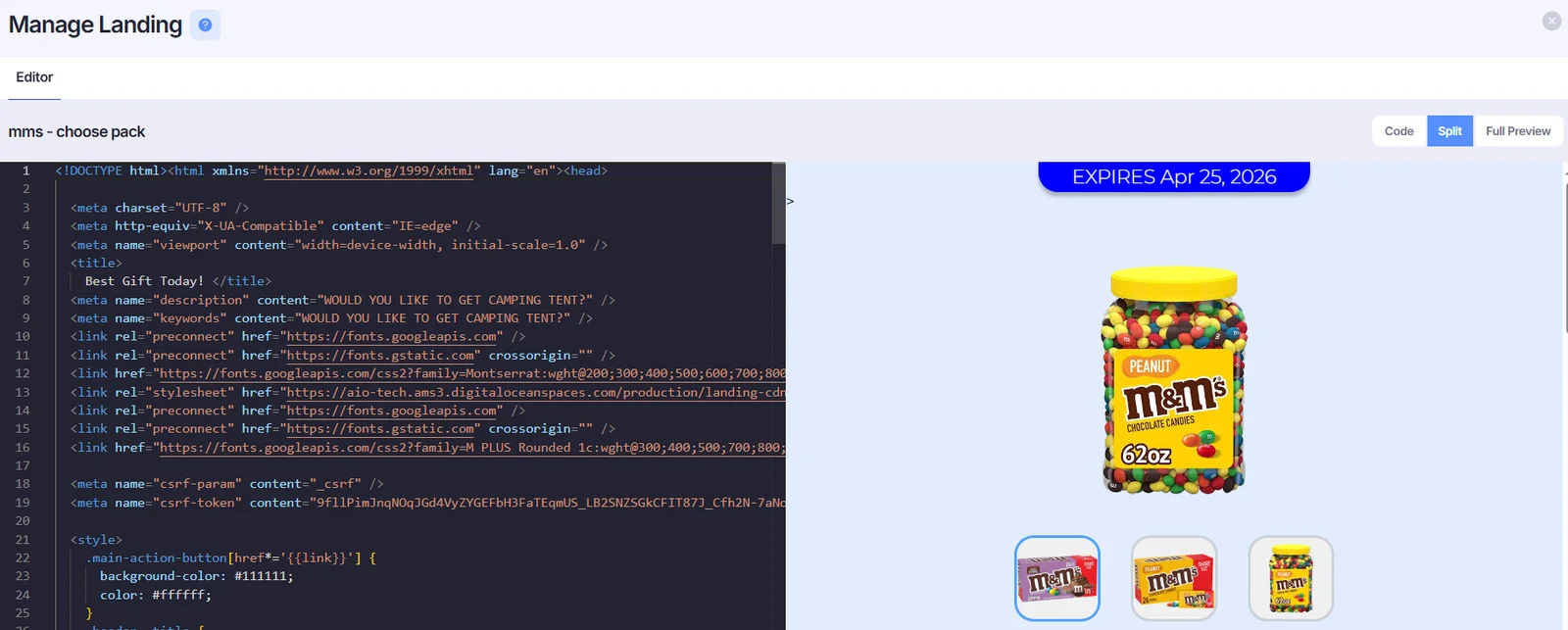
- HTML можно редактировать в окне Code или Split.
Примечание: на лендингах можно использовать Vue JS. Подробнее читайте в руководстве Как использовать Vue JS на лендингах AIO.