Использование AIO для запусков в Facebook
Введение
В вашем Tenant уже есть готовый к работе источник Facebook с включённым CAPI. В этом руководстве описано, как настроить кампанию AIO для Facebook, сгенерировать трекинговую ссылку Facebook и использовать FB CAPI.
Прежде чем продолжать, убедитесь, что первичная настройка завершена: в AIO есть сервер и домен, Destination, лендинги (если нужны) и создана кампания. Если настройка ещё не выполнена, изучите руководства:
Первые шаги в AIO
Настройка кампании
Как использовать AIO для запусков в Facebook
1. Добавьте социальные профили
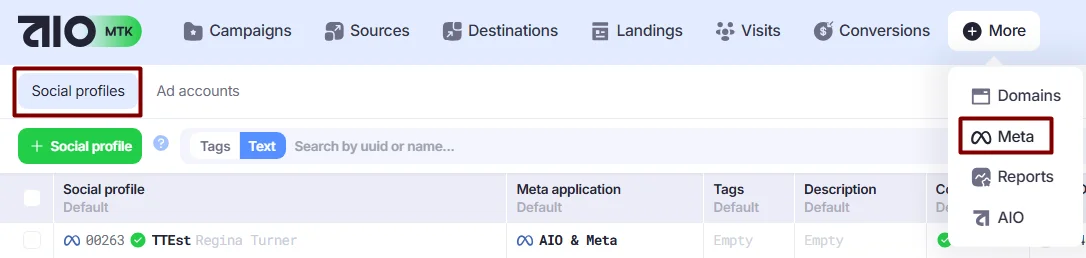
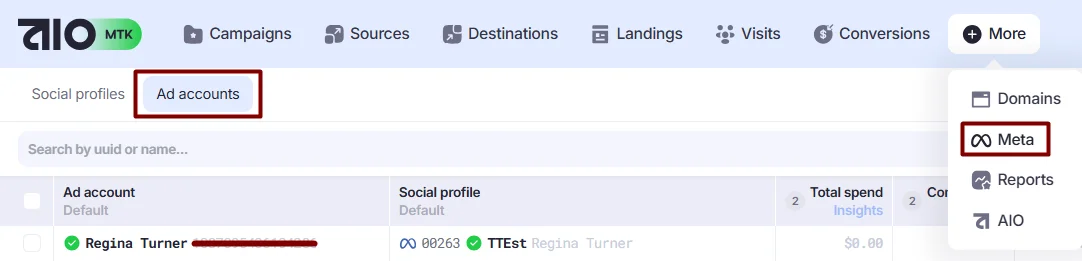
Чтобы подгружать расходы Facebook в AIO, добавьте социальные профили в разделе Meta и включите стратегию обновления затрат в кампании AIO. Если аккаунты в AIO ещё не добавлены, полный процесс настройки описан в руководстве Автоматическая подгрузка расходов Facebook в AIO.
- Перейдите в разделы Meta→Social Profiles и Ad Accounts и убедитесь, что социальные профили и рекламные аккаунты подключены и работают. Серый значок ☑️ означает, что всё в порядке.
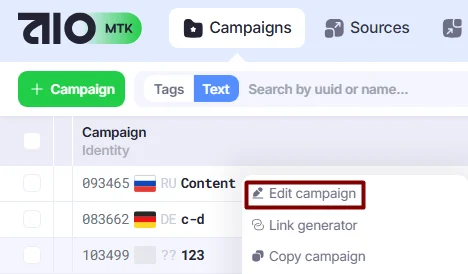
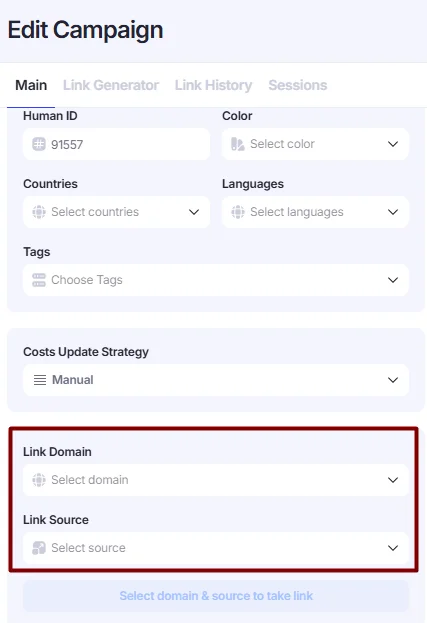
- Перейдите в Tracker→Campaigns и откройте окно Edit Campaign.
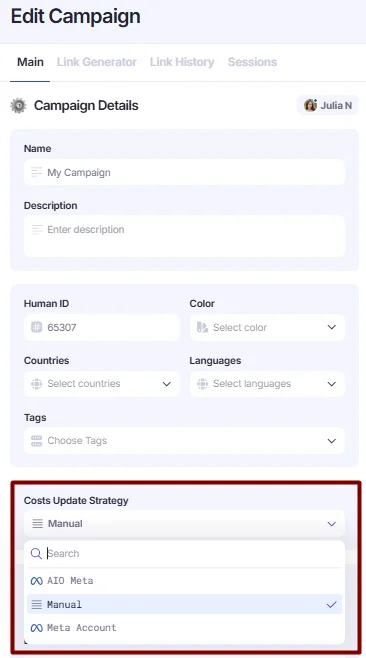
- Найдите блок Cost Update Strategy и настройте Cost Update Strategy так, чтобы расходы автоматически подтягивались из раздела Meta. Если вы используете полные ссылки с параметром FB Ad ID, можно оставить Manual: расходы будут подтягиваться автоматически и отображаться в метрике Meta Spend.
2. Сгенерируйте ссылку для Facebook
Полное описание процесса генерации ссылок читайте в руководстве Генерация ссылок.
- Откройте окно генерации ссылок любым доступным способом (правой кнопкой мыши на кампанию→Link generator или через Link Source в окне Edit Campaign)
- Выберите домен для ссылки и источник FB w/ CAPI из выпадающего списка. Обязательно заполните Facebook Pixel ID и FB CAPI Token и выберите действия, которые хотите отправлять: это нужно для передачи событий из AIO в Facebook CAPI.
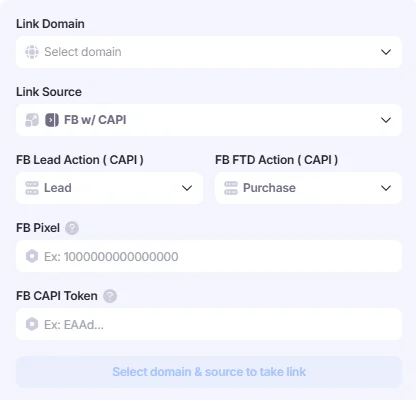
CAPI Actions определяют, какие события Facebook отправляются при создании конверсий в AIO.
Например, вы выбрали для FB Lead Action событиеCompleteRegistration, а для FTD Action Purchase.
Когда в AIO создаётся конверсия Lead, в Facebook отправляется событие CompleteRegistration. Когда создаётся конверсия FTD, отправляется событие Purchase.
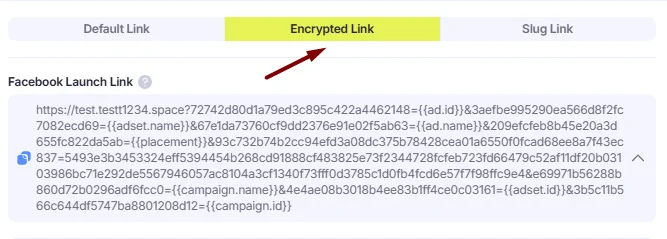
- После генерации ссылки доступны три формата: Default Link, Encrypted Link и Slug Link.
Мы рекомендуем использовать Encrypted Link, чтобы снизить вероятность попадания ваших ссылок в spy-сервисы.
Скопируйте сгенерированную ссылку и вставьте её в поле Website URL в Facebook.
3. Протестируйте ссылку
❕Всегда тестируйте ссылки в режиме инкогнито или добавляйте к тестовому URL &options=new_session.
AIO определяет уникальные визиты по cookies браузера, поэтому каждый тест нужно запускать в новой сессии браузера. Иначе визит может считаться неуникальным и продолжится с ранее достигнутого шага Flow.
4. (Необязательно) Добавьте шаг Domain Change
Для дополнительной безопасности можно попросить нашу поддержку добавить в ваш Flow шаг Domain Change. Этот шаг автоматически заменяет трекинговый домен (из ссылки Facebook) на другой домен, как только визит доходит до этого шага. В результате лендинг открывается у посетителя под другим доменом.
Этот шаг появится как дополнительное поле в настройках кампании, где домен выбирается из выпадающего списка.
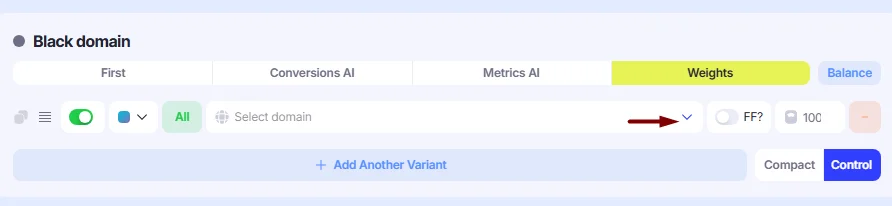
- Если домен из шага Domain Change забанят, перезапускать кампанию Facebook не нужно. Просто замените забаненный домен действием Replace Domain.
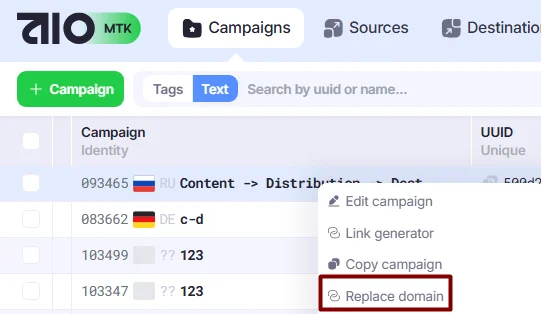
Когда ссылка Facebook для кампании сгенерирована, можно запускаться.
В следующей части вы узнаете, как смотреть логи CAPI и проверять, получил ли Facebook события по вашим конверсиям.
FB CAPI
Как посмотреть логи FB CAPI
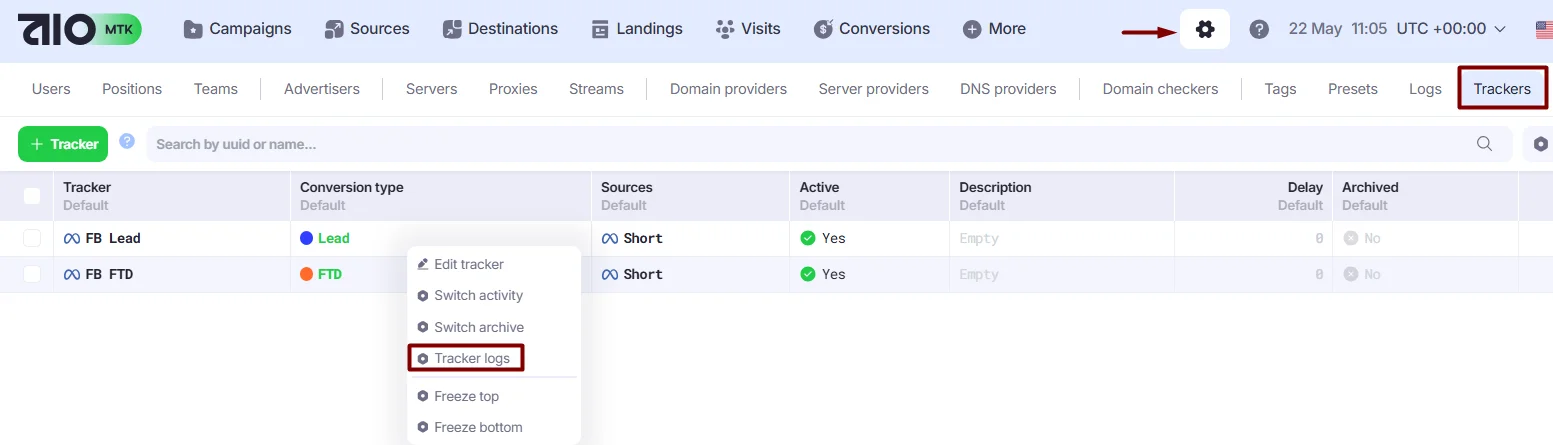
- Перейдите в Settings→Trackers. Нажмите правой кнопкой мыши на нужный трекер и выберите Tracker Logs.
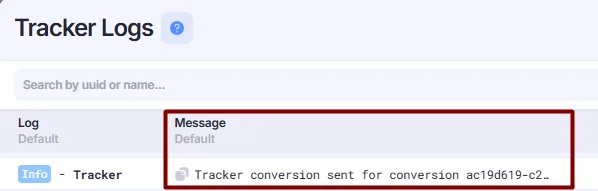
- Log Message по умолчанию скрыто, посмотреть его можно только по коду 2FA.
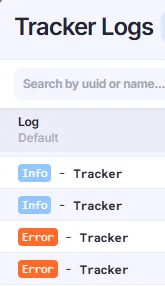
- Успешные ответы Facebook помечаются как
Info, неудачные какError.
Как изменить или добавить дополнительные трекеры FB CAPI
AIO отправляет данные в Facebook через трекеры CAPI (Settngs→ Trackers), которые срабатывают, когда в AIO создаётся конверсия по визиту из выбранного источника.
По умолчанию трекеры для источника FB w/ CAPI запускают конверсии Lead и FTD. Если вы используете другие типы конверсий или источники Facebook, отредактируйте существующие трекеры или создайте новые.

- Чтобы добавить новый источник в трекер CAPI:
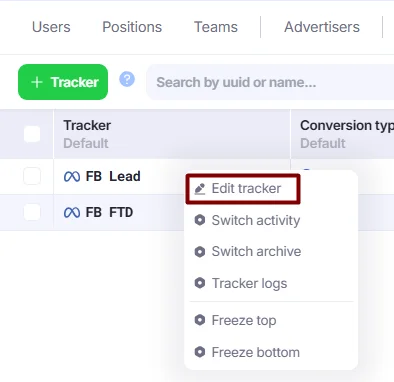
- Перейдите в Settings→Trackers. Нажмите правой кнопкой мыши на нужный трекер и выберите Edit Tracker.
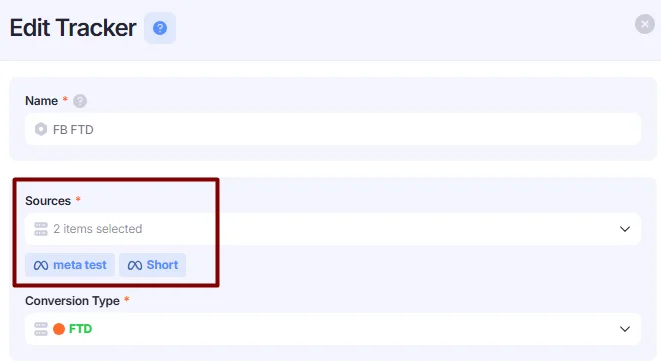
- Добавьте дополнительный источник FB в поле Sources. Нажмите Confirm, чтобы сохранить изменения.
- Чтобы добавить новый трекер CAPI:
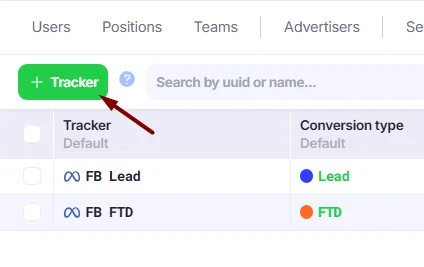
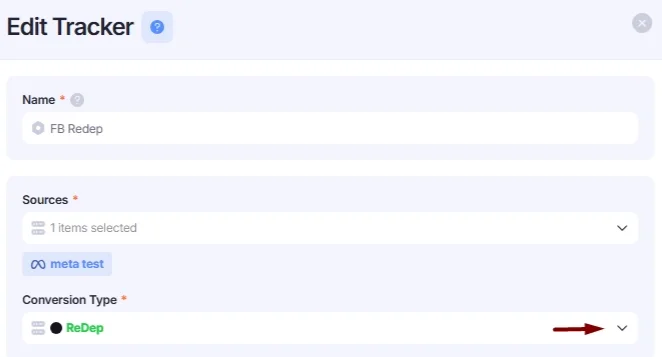
- Перейдите в Settings→Trackers. Нажмите +Tracker.
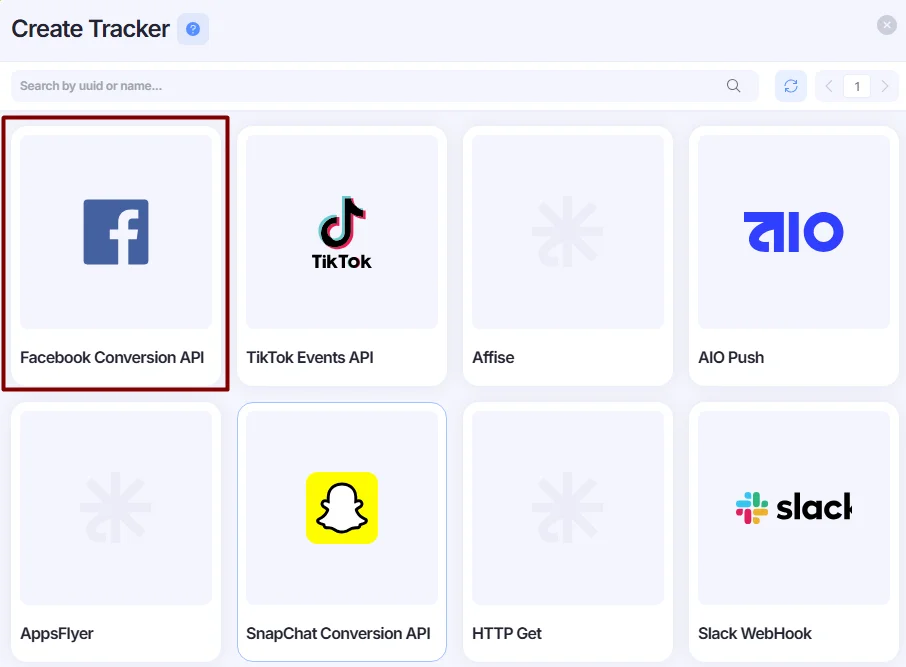
- Выберите Facebook Conversion API.
- Выберите тип конверсии в поле Conversion Type.
- Заполните обязательные поля. Большинство плейсхолдеров одинаковы для всех трекеров Facebook CAPI (например,
{{aio.visit.fields.fb_capi_token}}и{{aio.visit.fields.fb_pixel}}).
В поле Event должен быть плейсхолдер, связанный с отправляемым типом конверсии:
{{aio.visit.fields.fb_lead_action}}: событие, выбранное как FB Lead Action в Link Generator{{aio.visit.fields.fb_ftd_action}}: событие, выбранное как FB FTD Action в Link Generator
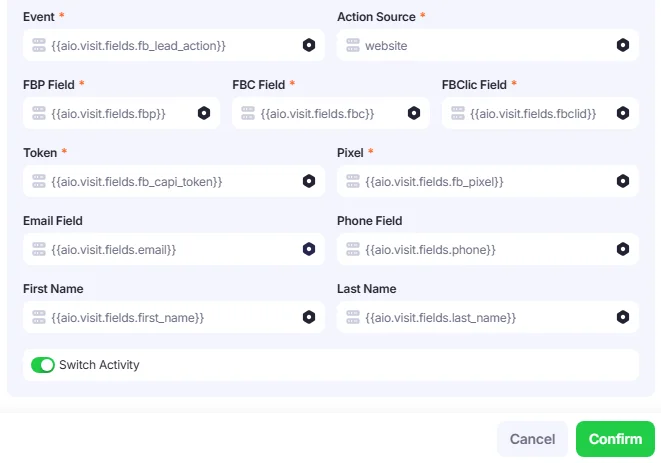
Событие можно также жёстко задать в трекере как статическое значение. Тогда для выбранного типа конверсии всегда будет отправляться одно и то же событие, независимо от того, что выбрано в Link Generator.

Как добавить Facebook Pixel в AIO
Если вы не хотите использовать FB CAPI, события в Facebook можно отправлять через Facebook Pixel.
Facebook Pixel можно добавить в AIO либо прямо на лендинг (например, на страницу благодарности), либо как глобальный макрос.
Чтобы добавить Facebook Pixel как макрос, выполните следующие шаги:
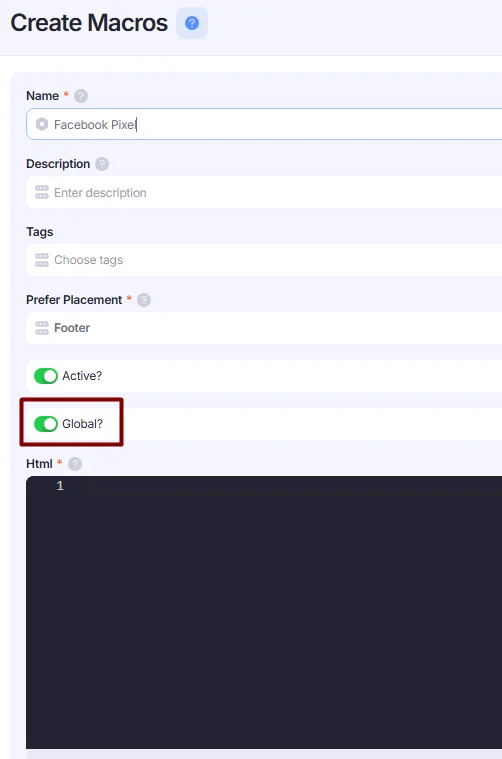
- Перейдите в Settings→Macros. Нажмите +Macros.

- Вставьте код Facebook Pixel в поле HTML и выберите, каким будет макрос: Global или Non-Global:
- Global: автоматически применяется ко всем лендингам AIO
- Non-Global: применяется только к выбранным лендингам через slug макроса в формате
{{aio:macros:YOUR_SLUG}}
Пример:
Допустим, вы создали неглобальный макрос Facebook Pixel со slug fb_pixel.
Чтобы включить этот макрос на конкретном лендинге, вставьте тег:{{aio:macros:fb_pixel}}

- События будут отправляться в Facebook согласно настройкам вашего кода Pixel. Обратите внимание: в этом случае AIO не хранит логи событий Facebook Pixel. В системе логируются только конверсии, отправленные через CAPI; пользовательские события Pixel в логах AIO не отслеживаются.